หลายคน หลายองค์กร คงได้ทำการ upgrade ไปใช้ระบบปฏิบัติการ Windows 8.1 กันแล้ว ซึ่งพบกับความแปลกใหม่ไปอีกขั้น การทำงานที่ดูเหมือนราบรื่นมากกว่ารุ่น 8.0 แต่สำหรับหน่วยงาน สถานศึกษาโดยเฉพาะ สพฐ และ กศน. ที่มีเครื่องพิมพ์ของ FUJIXEROX ใช้ ไม่ว่าจะเป็นรุ๋น DocuPrint 240A/340A/205/255/305 จะประสบปัญหา ไม่สามารถสั่งพิมพ์ได้ผ่านระบบปฏิบัติการ Windows 8.1 ได้
how-to วันนี้ จะนำเสนอวิธีแก้ไข
1. เริ่มที่ท่านต้องมี Driver ที่ตรงรุ่น หากท่านยังไม่มีให้ไปที่เว็บไซต์ของ Fuji Xerox ที่
http://onlinesupport.fujixerox.com ซึ่งใน links นี้เป็น driver ใช้กับ windows 8 รุ่น 64 bit หากเป็นรุ่นอื่น ต้องคลิกเลือกจากรายการ กดที่ปุ่ม Update
2.ทำการดาวน์โหลดในที่นี้ จะได้ไฟล์ fxdppclm12111nwxp6ien.exe
3.ไปที่ Control panel เลือกรายการ Devices and Printers
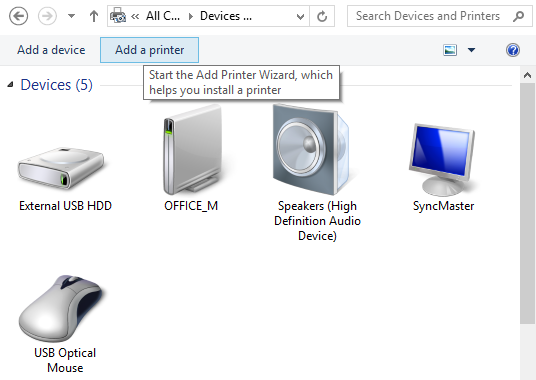
4.เมื่อเปิดหน้าขึ้นมาเลือกรายการ Add Printer ดังรูปข้างล่าง
5. คลิกที่ปุ่ม Next
6.เลือกรายการ Add a local printer...
7.กำหนด port สำหรับเชื่อมต่อ ในที่นี้เป็น USB
8. เมื่อคลิกที่ปุ่ม next ทำการติดตั้ง driver ที่มี หรือที่ได้ ดาวน์โหลดไว้แล้ว โดยคลิกหาผ่านปุ่ม Browse
9.หลังจากติดตั้งเสร็จจะปรากฏรายการเครื่องพิมพ์ ให้เลือกรายการเครื่องพิมพ์ให้ตรงรุ่นที่ท่านใช้ กำหนดสถานะการ Share หรือไม่ share คลิกปุ่ม next
10. จะปรากฏหน้าต่าง กำหนดค่าเครื่องพิมพ์ที่ใช้งานประจำคลิกที่ Set as the default printer.
11.ทำการ print a test page ซึ่งส่วนใหญ่ตรงนี้ จะประสบปัญหา พิมพ์ไม่ได้ ซึ่งต้องทำการปรับแก้ค่าต่างๆ ดังนี้
12.คลิกขวาที่รายการเครื่องพิมพ์ที่ได้ติดตั้งใน Devices and Printers
13. เลือกรายการ Printing Preferences คลิกที่ปุ่ม Advanced
14. จะพบหน้าต่างใหม่ Advanced Options ให้ทำการแก้ไขรายการ Paper Size จาก Letter ให้เป็น A4 เสร็จแล้วคลิกปุ่ม OK
15 กลับไปที่หน้า Devices and Printers คลิกขวาที่รายการเครื่องพิมพ์ที่ได้ติดตั้งใน Devices and Printers เลือกรายการ Printer Properties
16. จะพบหน้าต่างใหม่ Properties ให้ทำการแก้ไขรายการ Paper Size จาก Letter ให้เป็น A4 เสร็จแล้วคลิกปุ่ม OK
17.กลับมาที่หน้า General คลิกที่ปุ่ม Print Test Page หากถูกต้องจะทำการสั่งพิมพ์ได้
หากมีปัญหาอื่น สอบถามที่บริษัท Fuji Xerox (Thailand) Co., Ltd หมายเลขโทรศัพท์ 02660 8000




 Subscribe to email feed


