Saturday, August 1, 2015

Windows 10 : การ Upgrade ผ่าน Get Windows 10

0 ความคิดเห็น
 
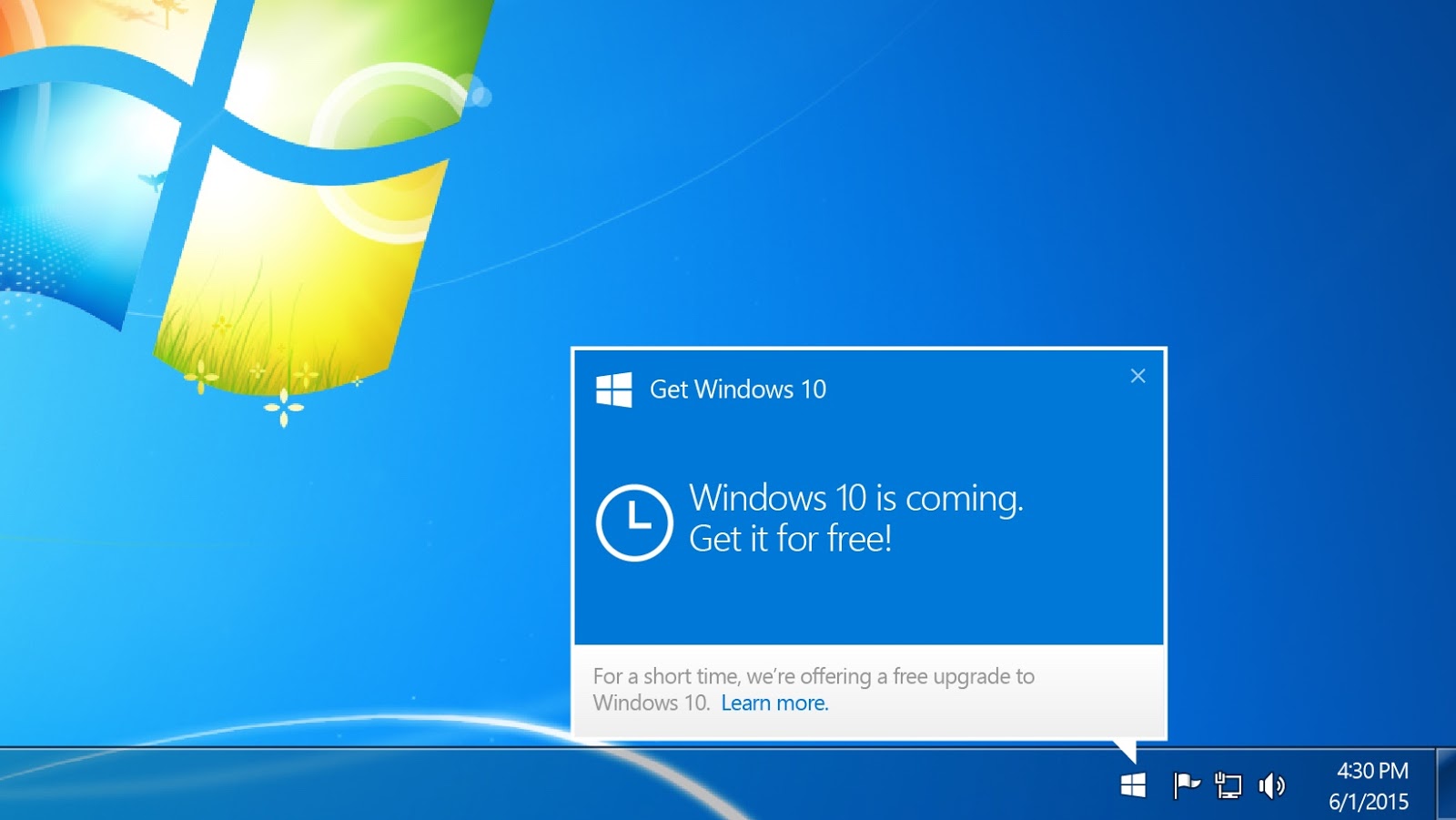
จากการที่ผู้ใช้ Windows 7 sp 1 และ Windows  8.1 เฝ้ารอการเปิดให้มีการจองเพื่อรับสิทธิ์การ Upgrade ระบบปฏิบัติการใหม่ Windows 10 มาตั้งแต่ก่อนวันที่ 29 กรกฎาคม 2558 ที่ผ่านมา หลายคน ได้รับตัว icon เล็กๆ ที่ชื่อ Get Windows 10 ซึ่งแสดงอยู่บริเวณ notification area หรือ Taskbar

บางคน บางเครื่องก็ได้รับ แจ้งเพื่อให้ดำเนินการ upgrade ในอีกวันหรือ สองวันถัดมา ดังภาพด้านล่าง  แต่อีกหลายเครื่อง หลายรายที่ต้องรอนาน ตัวอย่างของผู้เขียนบทความ ได้รับเครื่องแรก เป็น netbook (Windows 7 sp 1) รุ่นเด็กๆเลยในวันที่ วันที่ 30 กรกฎาคม ต่อมาในวันที่ 6 สิงหาคม ได้รับให้ติดตั้งบนเครื่องตั้งโต๊ะที่ค่อนข้างมีอายุ (Windows  8.1) วันที่ 10 สิงหาคม เป็นเครื่อง Notebook รุ่นเก่าอีกเครื่อง BenQ s31 (Windows 7 sp 1)


ท่านสงสัยไหมว่า ทำไมช่วงเวลาการ Upgrade แตกต่างกัน ทั้งๆที่ผู้เขียนดำเนินการจองและดำเนินการกระตุ้นระบบในเวลาใกล้เคียงกัน จนได้รับ Get Windows 10 ที่ห่านกันแค่วันหรือสองวัน เหตุผลที่ได้ถามทางไมโครซอฟท์ประเทศไทยก็คือ ระหว่างที่เครื่องคอมพิวเตอร์ออนไลน์ ระบบมีการตรวจสอบสภาพความพร้อมทางระบบ และ hardware ต่างๆ ในขณะเดียวกันก็มีการ download ข้อมูลการเตรียมการติดตั้งเบื้องต้นไว้ที่
Windows/SoftwareDistrbution/download
พร้อมทำการสร้างห้องอีกห้องหนึ่งไว้ที่ Drive C ชื่อ $Windows.~BT (ในสภาพปกติจะมองไม่เห็น เพราะระบบจะ Hidden ไว้) โดยทำการปรับปรุงข้อมูลและ standby ไฟล์ข้อมูลในลำดับแรกอยู่ประมาณ 140 MB

การ Download จาก server ของไมโครซอฟท์ จะดำเนินการไปตามลำดับการเข้าจองสิทธิ์ ซึ่งเมือถึงคิวหากได้ทำการคลิกที่ Gey Windows 10 จะพบการแจ้งแสดงสถานะการ Download ซึ่งจะดำเนินการอย่างต่อเนื่องจนเสร็จ


หากเมื่อคลิกที่ปุ่ม View download progress ระบบจะกลับไปสู่หน้า Windows Update ซึ่งท่านจะเห็น Progress การ download อย่างต่อเนื่อง


หลักจากไฟล์ระบบถูก complies หมดแล้วที่ห้อง $Windows.~BT จะมีค่าไฟล์ข้อมูลสูงประมาณ 5.7GB


 เมื่อทำการ download และ complies ไฟล์ข้อมูลสมบูรณ์ระบบก็พร้อมให้ท่านดำเนินการ Upgrade โดยแจ้งเป็นกรอบข้อความดังภาพด้านล่าง ซึ่งเป็นคำชี้แจง เงื่อนไขต่างๆที่ควรทราบก่อนท่านดำเนินการ หากท่านต้องการที่จะดำเนินการต่อ ก็คลิกปุ่ม Accept เพื่อเข้าสู่โหมดการติดตั้งระบบ Windows ใหม่ ทันที


เครื่องจะทำการ Restart


ดำเนินการ 3 ขั้นตอน คือ Copying files แล้วก็  Installing features and drivers และ  Configuring settings


 หลังจากที่ดำเนินการ ครบทั้ง 3 ขั้นตอนแล้ว ระบบจะเข้าสู่โหมดการ Configuring Update เพื่อทำการสร้างระบบ Windows 10

 
ซึ่งระบบจะมีการทักทายกับผู้ใช้เป็นระยะ จากข้อมูลเดิมที่ท่านได้เคยลงทะเบียนกับไมโครซอฟท์ไว้


ดำเนินการติดตั้งองค์ประกอบที่จำเป็น ซึ่งให้คลิกเลือก Use Express Setting ดังภาพด้านล่าง
 
จากนั้นจะดำเนินการ ติดตั้ง Apps ต่างๆ อาทิ Microsoft Edge ซึ่งเป็น Browser ตัวใหม่ ส่วนที่เป็นมัลติมีเดียต่างๆ เป็นต้น โดยคลิกปุ่ม Next
 

 และสุดท้าย  ท่านก็จะได้พบ ประสบการณ์อีกรูปแบบหนึ่งของ Windows 10 นี้ ด้วยหน้า Start Screen (ซึ่งสามารถปรับเปลี่ยนได้หลายรูปแบบ จะได้แนะนำการตั้งค่าในโอกาสต่อไป)


เมื่อคลิกที่หน้า Start Screen ฏ จะเข้าสู่หน้า Login เพื่อเข้าสู่ระบบ
 

มาถึงตรงนี้ ท่านจะได้ Windows 10 ที่ยังไม่ได้รับการ Activate ดังภาพ (แม้ว่าบางเครื่องตรงส่วนนี้จะได้รับการ Activate เลย) ก็อย่าพึ่งตกใจ เพราะ มีหลายเครื่องที่ จะได้รับการ Activate ภายหลัง
 

ประการสุดท้ายให้ท่านดำเนินการ update ผ่าน Windows Update โดยไปที่ Settings เลือก UPDATE & SECURITY คลิกที่ Windows Update ตามลำดับ Windows 10 จะดำเนินการ Update ให้โดยอัตโนมัติ
 

เป็นอันเสร็จสิ้นกระบวนการ
 
อ้างอิง
https://technet.microsoft.com/en-US/jj612867.aspx
https://www.microsoft.com/th-th/software-download/windows10
https://techjourney.net/windows-10-in-pace-upgrade-ready-to-install-on-gwx-reserved-computer/

Readmore...
Wednesday, July 29, 2015

Windows 10 : ข้อควรระวัง และการเตรียมพร้อมในการ upgrade สู่ Windows 10

3 ความคิดเห็น


เครื่องของท่านพร้อมหรือยังในการอัพเกรดไปเป็น Windows 10 : ซึ่งในวันที่ 29 ก.ค. 58 Microsoft จะให้มีการอัพเกรดผู้ใช้งาน Windows 7 และ Windows 8.1 ทั่วโลกพร้อมกัน โดยเครื่องที่ทำการลงทะเบียนและมีความพร้อมจะมีข้อความแจ้งเตือนบนหน้าจอของคอมพิวเตอร์ของท่าน ดังภาพด้านบน การได้ข้อความดังกล่าวมีที่มาและกระบวนการ ดังนี้
 

จากการที่ได้เคยพูดถึงระบบปฎิบัติการ Windows 10 กันไปเมื่อเดือนกุมภาพันธ์ ที่ผ่านมาไปแล้ว (อ้างอิง http://mediath2.blogspot.com/2015/02/windows-10.html) ข่าวล่าสุดผู้ใช้ Windows ไม่ว่าจะเป็น Windows 7 และ Windows 8.1 ท่านจะได้รับสิทธิ์ Upgrade เป็น Windows 10 ฟรี อย่างไม่มีเงื่อนไขในวันที่ 29 เดือนกรกฎาคมนี้  สำหรับผู้ใช้ Windows 7/8.1 ลิขสิทธิ์แท้ๆที่ใช้ในเครื่อง notebook หากได้ทำการ update อย่างต่อเนื่องตลอดเวลา ท่านจะได้รับ icon ที่เรียกว่า get Windows10 (ในวงกลม) ซึ่งจะแสดงที่ Taskbar ด้านขวา


การ Update ท่านก็เพียงแต่เข้าไปที่ Control Panel เลือกรายการ Windows Update หรือคลิกขวาที่ My Computer เลือก Windows Update ก็ได้

(ภาพของ Windows 8.1)
(ภาพของ Windows 7)
 
เมื่อท่านได้รับ Get Windows 10 icon แล้ว หากยังไม่เคย contact กับ เว็บไซต์ของ Windows ท่านต้องทำการยืนยันในการรับสิทธิ์นั้นด้วยทางอีเมล์ของท่านด้วย

หากท่านได้รับ icon ดังกล่าว ให้ดำเนินการดังนี้
1. Click ขวา ที่ icon ดังกล่าว จะปรากฎหน้าแสดงรายการ 4 รายการ ดังภาพด้านล่าง
Get Windows 10
เป็นสไลด์แสดงขั้นตอนในการ upgrade อย่างสั้นๆ และการบอกเล่าถึงความสามารถของ Windows 10


Check your upgrade status
เป็นการตรวจสอบสภาพความพร้อมของเครื่องคอมพิวเตอร์ที่ท่านจะทำการ Upgrade
 
 
Go to Windows Update
คือการเชื่อมไปสู่หน้า Windows update ของระบบปฎิบัติการ ซึ่งตรงจุดนี้ ก็จะแสดงข้อความว่าเครื่องพร้อมที่จะดำเนินการไปสู่การเป็น Windows 10


Get to know Windows 10
เป็นส่วนที่นำไปสู่หน้าเว็บเพื่อการเรียนรู้ เรื่องราวต่างๆ ที่จะนำไปสู่การ Upgrade ในครั้งนี้ ผ่านลิงค์
http://www.microsoft.com/th-th/windows/windows-10-faq?ocid=win10_auxapp_context


ซึ่งจะแสดงคำถาม และคำตอบที่น่ารู้ น่าสนใจ อีกทั้งเป็นการประชาสัมพันธ์ต่อผู้ใช้ Windows ด้วย


อัปเกรดจาก Windows 7*
*ต้องมีการใช้งาน Windows 7 (Service Pack 1) รุ่นล่าสุดอยู่ จึงจะอัปเกรดเป็น Windows 10 ผ่าน Windows Update ได้ มิฉะนั้นจะต้องอัปเกรดผ่านสื่อการติดตั้ง
 อัปเกรดจาก Windows 8**

**ต้องมีการใช้งาน Windows 8 (Windows 8.1 Update) รุ่นล่าสุดอยู่ จึงจะอัปเกรดเป็น Windows 10 ผ่าน Windows Update ได้ มิฉะนั้นจะต้องทำการอัปเกรดผ่านสื่อการติดตั้ง

*** ใช้กับ Windows 8.1 รุ่นเฉพาะประเทศ, Windows 8.1 Single Language, Windows 8.1 พร้อม Bing ด้วยเช่นกัน

****ความพร้อมใช้งานของการอัปเกรด Windows 10 สำหรับอุปกรณ์ Windows Phone 8.1 อาจแตกต่างกันตาม OEM, ผู้ให้บริการเครือข่ายโทรศัพท์มือถือ หรือบริษัทขนส่ง
รุ่น "N" และ "KN" จะดำเนินการตามพาธการอัปเกรดของรุ่นก่อนหน้า (เช่น Windows 7 Professional N อัปเกรดเป็น Windows 10 Pro)
ไม่รวมรุ่นบางรุ่น ได้แก่ Windows 7 Enterprise, Windows 8/8.1 Enterprise และ Windows RT/RT 8.1 ลูกค้าของ Active Software Assurance ที่มีสิทธิ์การใช้งานการปรับรุ่นของ Volume Licensing จะได้รับประโยชน์ในการอัปเกรดเป็น Windows 10 enterprise นอกเหนือจากข้อเสนอนี้

ดูเพิ่มเติมที่
http://www.microsoft.com/th-th/windows/windows-10-specifications


 จากการที่ผู้เขียนมีเครื่องคอมพิวเตอร์อยู่ 2-3 เครื่องทั้ง PC และ Notbook ทั้งระบบปฎิบัติการ Windows 7 และ Windows 8.1 พบว่า การแจ้งเตือนนี้ จะแสดงเฉพาะในเครื่อง Notebook ส่วนเครื่องแบบ PC ยังไม่ได้รับการแจ้งเตื่อน อ้อ อย่าลืมคลิกปุ่ม Reserve ด้วยนะ  (ภาพด้านล่างจากเครื่อง Netbook HP Mini ที่ใช้ระบบปฎิบัติการ Windows 7)
และในวันที่ 29 ก.ค. 58 เป็นต้นไป หากเครื่องท่านได้รับการยืนยันและมีความพร้อมในการอัพเกรด ระบบจะแจ้งข้อความในหน้า Get Windows 10 ดังภาพด้านล่าง ซึ่งท่านจะต้องดำเนินการให้แล้วเสร็จภายในระยะเวลาที่ไมโครซอฟท์กำหนดไว้ จากข่าวที่แจ้งคือ 1 ปีเท่านั้น


นอกจากนี้ท่านควรเรียกดู View report ที่ระบบได้เข้าทำการตรวจสอบว่ามีส่วนใด หรือ โปรแกรมใด อาจจะมีความขัดแย้ง เพื่อให้ท่านได้ทำการปรับปรุง หรือถอนโปรแกรมที่ขัดแย้งออก ดังภาพด้านล่าง


สำหรับเครื่องที่มีปัญหาด้าน Driver ขอแนะนำให้หยุดการดำเนินการไว้ก่อน


นอกจากนี้ ไมโครซอฟท์ ยังได้ส่งชุดทดลองใช้ที่เรียกว่า Windows 10 insider Preview มาให้สาวก Windows ได้ทำการทดลองใช้ ติดตามเรื่องราวเพิ่มเติมที่นี่ http://mediath2.blogspot.com/2015/06/windows-10-insider-preview.html

กำหนดการ Upgrade
+ วันที่ 29 กรกฏาคม Microsoft  ผู้ที่เป็นสมาชิกลงทะเบียนทดสอบการใช้งาน Windows Insider จะได้รับอัพเกรดเป็นกลุ่มแรก
+ วันที่ 29 กรกฏาคม Microsoft จะปล่อยผู้ใช้ส่วนบุคคลที่ได้ทำการลงทะเบียนจองสิทธิ์ไว้ (สังเกตุได้จาก ตัว icon ที่เรียกว่า Get Windows 10  ที่ปรากฏบน taskbar)ได้รับการ Upgrade ไปสู่  Windows 10 Pro และ Windows 10 Home ตามสิทธิ์และเงื่อนไข
+ วันที่ 1 สิงหาคม จะเปิดให้บริษัทและองค์กรที่ใช้ Windows 10 Enterprise และสถานศึกษาที่ใช้ Windows 10 Education และ Windows 10 Enterprise ได้รับการ upgrade เป็นลำดับต่อไป
.........................................................................................................................
หากท่านต้องการ Update  Get Windows 10 icon on Task bar ศึกษาเพิ่มเติมที่


.........................................................................................................................


อ้างอิง
http://blogs.windows.com/bloggingwindows/2015/07/02/windows-10-preparing-to-upgrade-one-billion-devices/
http://www.cnet.com/products/microsoft-windows-10/
Readmore...
Tuesday, July 7, 2015

ปกป้องคอมพิวเตอร์ด้วย Microsoft Security Essentials

0 ความคิดเห็น
 

ในวิถีชีวิตปัจจุบันที่มีรายได้ลดน้อยลง ไม่มีรายได้เพิ่มขึ้น ทำให้ต้องระมัดระวังรายจ่าย และเมื่อไม่ได้ซื้อโปรแกรมป้องกันการบุกรุกระบบคอมพิวเตอร์อย่าง Norton 360 Multi-Device แม้จะไม่แพงนัก ก็จำเป็นต้องหาโปรแกรมอื่นทดแทน จากการค้นหา ก็พบโปรแกรมใกล้ตัวที่เคยทดลองใช้ ชื่อว่า Microsoft Security Essentials (ในสมัยนั้น Windows XP ถือว่าเป็นโปรแกรมที่มีประสิทธิภาพค่อนข้างด้อย และแต่เดิมจะใช้ในชื่อของ Microsoft Windows Defender ปัจจุบัน Microsoft Windows Defender จะทำหน้าที่ป้องกันเฉพาะสปายแวร์และมัลแวร์ แต่ Microsoft Security Essentials จะป้องการการบุกรุกได้ดีกว่า)  เลยทำการศึกษาถึงประสิทธิผลของโปรแกรม พบว่าผู้มีสิทธิ์ต้องเป็นผู้ที่ใช้ Windows Lisence  โชคดีที่เครื่องคอมพิวเตอร์ที่ซื้อใช้งานติดตั้งระบบปฏิบัติการ Windows ลิขสิทธิ์ จึงทำการดาวน์โหลดเพื่อทำการติดตั้ง
ลิงค์ : http://windows.microsoft.com/th-th/windows/security-essentials-download
http://windows.microsoft.com/th-th/windows/security-essentials-download
เมื่อดาวน์โหลดเรียบร้อยแล้ว โปรแกรมจะดำเนินการติดตั้ง ซึ่งใช้เวลาไม่นานนัก ในด้านประสิทธิภาพการตรวจจับ แม้จะไม่เก่งเท่าโปรแกรม ที่มีขายตามท้องตลาด (Norton 360, McAfee , Bitdefender เป็นต้น) แต่ก็สร้างความเชื่อมั่นได้ในระดับหนึ่ง แต่หากจะเลือกซื้อโปรแกรม ก็ศึกษาเพิ่มเติมที่ http://asia.pcmag.com/security-reviews/


ทำความรู้จักกับ Microsoft Security Essentials

Microsoft Security Essentials เป็นโปรแกรมป้องกันไวรัสคอมพิวเตอร์ที่ให้บริการฟรีสำหรับเครื่องคอมพิวเตอร์บนระบบปฏิบัติการ Windows XP (Service Pack 3) Windows Vista , Windows 7 และ Windows 8  โดยสามารถปกป้องเครื่องคอมพิวเตอร์จากไวรัส  สปายแวร์  และซอฟต์แวร์ที่เป็นอันตรายอื่นๆ ตลอดเวลาการใช้งานซึ่งโปรแกรมจะทำงานในสภาพหลังฉากอย่างต่อเนื่องตลอดเวลา โดยจะทำการสแกนตรวจหาสิ่งแปลกปลอมที่เป็นอันตรายต่างๆ และบล็อกการคุกคามโดยอัตโนมัติ

การเฝ้าระวังจะแจ้งผ่านทางไอคอน Microsoft Security Essentials ที่อยู่บน Taskbar ด้านขวามือ หากปรากฏเป็นสีเขียวแสดงว่าคอมพิวเตอร์อยู่ในสภาพที่ดี


แต่ถ้าโปรแกรมตรวจพบปัญหาหรือการคุกคาม จะปรากฏข้อความแจ้งสิ่งที่ตรวจพบทันที

การทำงาน

หน้าตาโปรแกรมเป็นแบบภาพด้านล่าง เมื่อต้องการที่จะตรวจหา ให้ทำการคลิกที่ปุ่ม Scan now


โปรแกรมจะทำการ Scan ในระบบทันที พร้อมรายงานผลให้ทราบ


นอกจากนี้ท่านสามารถตั้งการทำงานพิเศษต่างๆได้ โดนคลิกเข้าไปที่แท๊บ Settings ซึ่งท่านสามารถใช้งานได้โดยไม่ยากนัก


ก็ขอให้ท่านได้ใช้โปรแกรมที่ค่อนข้างดีและฟรีจริงๆ

ความต้องการของระบบขั้นต่ำ

Microsoft Security Essentials ต้องการระบบที่มีลักษณะดังต่อไปนี้
•ระบบปฏิบัติการ:
Windows XP (Service Pack 2 หรือ Service Pack 3);
Windows Vista (Gold, Service Pack 1 หรือ Service Pack 2);
Windows 7
•สำหรับ Windows XP พีซีที่มีความเร็วนาฬิกาของ CPU 500 เมกะเฮิรตซ์ขึ้นไปและมี RAM 256 เมกะไบต์ขึ้นไป
•สำหรับ Windows Vista และ Windows 7 พีซีที่มีความเร็วนาฬิกาของ CPU 1.0 กิกะเฮิรตซ์ขึ้นไปและมี RAM 1 กิกะไบต์ขึ้นไป
• จอภาพ VGA ที่มีความละเอียด 800 × 600 หรือสูงกว่า
•เนื้อที่ว่างบนฮาร์ดดิสก์ 140 เมกะไบต์
•ต้องมีการเชื่อมต่ออินเทอร์เน็ตเพื่อติดตั้งและดาวน์โหลดการปรับปรุงข้อกำหนดเกี่ยวกับไวรัสและสปายแวร์สำหรับ Microsoft Security Essentials
•อินเทอร์เน็ตเบราว์เซอร์: Windows Internet Explorer 6.0 หรือใหม่กว่า, Mozilla Firefox 2.0 หรือใหม่กว่า


Readmore...
Saturday, June 20, 2015

ประสบการณ์ การย้ายค่ายผู้ให้บริการโทรศัพท์เคลื่อนที่

0 ความคิดเห็น
 

การย้ายค่ายผู้ให้บริการเครือข่ายโทรศัพท์ในประเทศไทย โดยเฉพาะการย้ายออก ปัจจุบันนับได้ว่าเป็นสิ่งที่ยุ่งยากมากๆ หลายคนอาจมีประสบการณ์ที่ร้ายแรงกว่าผู้เขียน ซึ่งแง่มุมหนึ่งของผู้เขียนที่ประสลด้วยตนเองนั้น ขอตั้งข้อสังเกตไว้ ดังนี้

1. การเปิดเบอร์ใหม่กับบริษัทผู้ให้บริการทุกค่าย ดูจะง่าย(มาก) และได้รับการอำนวยความสะดวกเป็นอย่างดี

2. การย้ายออกของ(บาง)ค่าย ประเภทรายเดือน  เป็นเรื่องที่ยุ่งยาก ขั้นตอนค่อนข้างมาก และนับเป็นปัญหาสำคัญของผู้บริโภคหรือผู้รับบริการมากที่สุด ต่างกับการเปิดหมายเลขใหม่อย่างสิ้นเชิง บางรายยื่นข้อเสนอโดยการเพิ่มโปรโมชั่นหรือแม้กระทั่งลดค่าบริการให้ หรือมอบสิทธิพิเศษต่างๆเพิ่มเติม แต่หากท่านยืนยันในการย้าย ท่านจะประสบปัญหา(เคราะห์กรรม) ทันที อาทิ ท่านต้องไปดำเนินการอีกจังหวัดหนึ่ง ซึ่งนับเป็นภาระด้านเวลา ด้านค่าใช้จ่าย ด้านความรู้สึกหรือการชะลอเวลา หรือการตรวจสอบภาระการผูกพันกับเงื่อนไขของบริษัทผู้ให้บริการ เป็นต้น

3. การโฆษณาด้านระบบ ด้านเทคนิค ที่เห็น (บาง)บริษัท อาจไม่ได้เป็นไปตามที่โฆษณา ในทุกๆพื้นที่ที่ให้บริการ อาทิ การเข้าถึงบริการอินเทอร์เน็ต อินเทอร์เน็ตความเร็วสูง ดังนั้นการจะเลือกผู้ให้บริการรายใด ควรตรวจสอบประสิทธิภาพจริงๆ ที่ท่านต้องการใช้งานก่อนที่จะสมัครเข้าใช้บริการ


นอกจากนี้ สำนักงาน กสทช. โดย นายฐากร ตัณฑสิทธิ์ เลขาธิการคณะกรรมการกิจการกระจายเสียง กิจการโทรทัศน์ และกิจการโทรคมนาคมแห่งชาติ (กสทช.) ได้ประชาสัมพันธ์แจ้งผู้รับบริการโทรศัพท์เคลื่อนที่ เพื่อให้ประชาชนผู้ใช้บริการได้ตระหนักในสิทธิของตน เกี่ยวกับ การใช้บริการโทรศัพท์เคลื่อนที่ระบบเติมเงิน การใช้บริการโทรศัพท์เคลื่อนที่ระบบรายเดือน การเลือกใช้บริการโทรศัพท์เคลื่อนที่ การย้ายค่ายโดยใช้เบอร์เดิม การยกเลิกบริการ SMS กวนใจ และการปิดบริการอินเทอร์เน็ตข้ามแดนระหว่างประเทศ (Roaming) การร้องเรียนปัญหาที่เกิดขึ้นจากการใช้บริการโทรศัพท์เคลื่อนที่ โดยสิทธิของผู้ใช้บริการโทรศัพท์เคลื่อนที่มีดังนี้
      
        1.การใช้บริการโทรศัพท์เคลื่อนที่ระบบเติมเงิน ผู้ใช้บริการสามารถรักษาสิทธิ รักษาเบอร์ รักษาเงิน และยืนยันความเป็นเจ้าของเลขหมายโทรศัพท์เคลื่อนที่ด้วยการลงทะเบียนซิมการ์ด ซึ่งปัจจุบันผู้ใช้บริการโทรศัพท์เคลื่อนที่สามารถลงทะเบียนซิมการ์ดได้ ที่ศูนย์บริการทุกแห่ง หรือ จุดให้บริการที่มีสัญลักษณ์ “2 แชะ” โดยแสดงบัตรประจำตัวประชาชน หรือหนังสือเดินทาง หรือเอกสารประจำตัวอื่นใดที่ออกโดยราชการที่ใช้แทนได้
      
        การเติมเงินแต่ละครั้งจะได้รับวันใช้งานไม่น้อยกว่า 30 วัน โดยสะสมวันใช้งานสูงสุดได้อย่างน้อย 365 วัน โดยผู้ให้บริการจะกำหนดมากกว่าได้ และเมื่อเลิกสัญญาจะได้รับคืนเงินคงเหลือในระบบภายใน 30 วัน หรืออาจโอนเงินนั้นไปยังเลขหมายอื่นในค่ายเดียวกันตามประสงค์ของผู้ใช้บริการ
      
        2.การใช้บริการโทรศัพท์เคลื่อนที่ระบบรายเดือน ผู้ใช้บริการสามารถเลิกสัญญาเวลาใดก็ได้ ด้วยการมีหนังสือแจ้งผู้ให้บริการทราบล่วงหน้าไม่น้อยกว่า 5 วันทำการ โดยจะต้องชำระค่าบริการจนถึงวันที่เลิกสัญญา ส่วนกรณีค้างชำระค่าบริการ 2 เดือนติดต่อกัน อาจถูกระงับ หรือยกเลิกการให้บริการได้
      
        3.การเลือกใช้บริการโทรศัพท์เคลื่อนที่ ต้องศึกษาเงื่อนไขการให้บริการ รวมถึงอัตราค่าบริการ ก่อนตัดสินใจเลือกใช้รายการส่งเสริมการขาย และสามารถเลือกรายการส่งเสริมการขาย และ /หรือเปลี่ยนไปใช้รายกรส่งเสริมการขายที่เหมาะสมต่อพฤติกรรมการใช้งานของตนได้ตลอดเวลา
      
        4.การย้ายค่ายโดยใช้เบอร์เดิม เมื่อลงทะเบียนซิมการ์ดแล้วสามารถย้ายค่ายโดยใช้เบอร์เดิม ด้วยการแจ้งที่ศูนย์บริการแห่งนี้ โดยมีค่าธรรมเนียม 29 บาท/เลขหมาย ใช้เวลาดำเนินการ 3 วันทำการ และการย้ายค่ายโดยใช้เบอร์เดิมสามารถทำได้ทันที โดยไม่มีเงื่อนไขใดเกี่ยวกับระยะเวลาขั้นต่ำในการใช้บริการ
      
        5.การยกเลิกรับบริการ SMS กวนใจ และการปิดบริการอินเทอร์เน็ตข้ามแดนระหว่างประเทศ (Roaming) โดยผู้ใช้บริการสามารถยกเลิกการรับบริการข้อความสั้น (SMS) กวนใจได้ฟรี โดยกด *137 แล้วโทร.ออก ส่วนการปิดบริการอินเทอร์เน็ตระหว่างประเทศ (International Data Roaming) ฟรี โดยกด *106# แล้วโทร.ออก
      
        6.การร้องเรียนปัญหาที่เกิดขึ้นจากการใช้บริการโทรศัพท์เคลื่อนที่ เมื่อมีปัญหาที่เกิดขึ้นจากการใช้บริการโทรศัพท์เคลื่อนที่ สามารถร้องเรียนมาที่สำนักงาน กสทช.ด้วยช่องทางต่อไปนี้ การร้องเรียนด้วยตนเองได้ที่สำนักรับเรื่องร้องเรียนและคุ้มครองผู้ริโภคในกิจการโทรคมนาคม สำนักงาน กสทช. เลขที่ 404 อาคารพหลโยธินเซ็นเตอร์ ชั้น 2 ถนนพหลโยธิน แขวงสามเสนใน เขตพญาไท กรุงเทพฯ 10400 ในเวลาทำการ เวลา 08.30-16.30 น. หรือส่งจดหมายมายังสถานที่ข้างต้น
      
        การร้องเรียนต่อสำนักรับเรื่องร้องเรียนฯ ผ่านทางโทรศัพท์ : หมายเลขโทรศัพท์ 0-2634-6000 หรือ Call Center: 1200 กด 1 ฟรี หรือร้องเรียนต่อสำนักรับเรื่องร้องเรียนฯ ผ่านทางอีเมล tcp.service@nbtc.go.th, tcp.service@hotmail.com
       
        นอกจากนี้ ยังสามารถร้องเรียนต่อผู้ให้บริการได้ฟรีที่หมายเลขดังนี้
      
        1.บริษัทแอดวานซ์ อินโฟร์ เซอร์วิส จำกัด (มหาชน) AIS หมายเลขโทรศัพท์ 0-2271-9263 โทร.ฟรีจากโทรศัพท์เคลื่อนที่ AIS จันทร์-ศุกร์ 09.00-18.00 น. เว้นวันหยุดราชการ
      
        2.บริษัท กสท โทรคมนาคม จำกัด (มหาชน) หมายเลขโทรศัพท์ CAT 08-1352-0444 และ 08-1352-0666 จันทร์-ศุกร์ 08.00-16.30 น. (โทรฟรีจากโทรศัพท์เคลื่อนที่ CDMA)
       
        3.บริษัทโทเทิ่ล แอ็คเซ็ส คอมมูนิเคชั่น จำกัด (มหาชน) DTAC หมายเลขโทรศัพท์ 0-2202-8267 โทร.ฟรีจากโทรศัพท์เคลื่อนที่ DTAC จันทร์-ศุกร์ 09.00-16.30 น. เว้นวันหยุดราชการ หรือโทรศัพท์ไปยังหมายเลข 08-9446-9344 โดยใช้วิธีโทร.ไปแบบ Missed Call แล้วเจ้าหน้าที่จะติดต่อกลับมาเอง
      
        4.บริษัท ทรูมูฟ จำกัด True Move และ True Move H หมายเลขโทรศัพท์ 0-2-900-8088 โทรศัพท์เคลื่อนที่ True โทร.ฟรีทุกวัน 08.00-20.00 น. มี 10 คู่สาย
      
        5.บริษัท ทีโอที จำกัด (มหาชน) TOT3G (โทรศัพท์เคลื่อนที่) ศูนย์บริการลูกค้าสัมพันธ์ (Call Center) 1777 ให้บริการ 24 ชั่วโมง (โทร.ฟรีเฉพาะเครือข่ายของ TOT3G)

 
โทรปรึกษาหรือสอบถามได้ที่  0 2634 6000   หรือหมายเลข 1200 กด 1 (โทรฟรี)
หรือท่านจะร้องเรียนเป็นลายลักษณ์อักษร ท่านดาวน์โหลดแบบฟอร์มการร้องเรียนตามลิงค์ http://tcp.nbtc.go.th/uploads/files/1424684766.pdf
กรอกรายละเอียดลงในเอกสาร พร้อมส่งสำเนาบัตรประชาชนของผู้จดทะเบียน และสำเนาใบแจ้งหนี้ มายังสำนักงาน กสทช. ตามที่อยู่ด้านล่างแล้วส่งไปที่
สำนักรับเรื่องร้องเรียนและคุ้มครองผู้บริโภคในกิจการโทรคมนาคม
เลขที่ 404 อาคารพหลโยธินเซ็นเตอร์ ชั้น 2
ถนนพหลโยธิน แขวงสามเสนใน เขตพญาไท
กรุงเทพฯ 10400
Readmore...

Windows 10 : การยกเลิก Get Windows 10 icon บน taskbar

8 ความคิดเห็น
 

หลังจากเขียนบทความแนะนำวิธีติดตั้ง Get Windows 10 icon ไว้ที่ taskbar เมื่อวันที่ 15 มิถุนายนที่ผ่านมานั้น ปรากฎว่ามีหลายคนมาสอบถามว่า เขาใช้ Windows เถื่อน แต่สงสัยว่าเถื่อนแบบไมโครซอฟท์จับไม่ได้ ปรากฎว่าเจ้า Get Windows 10 แสดงตัวปรากฎที่ taskbar ด้วยจะเป็นปัญหาอะไรไหม อีกทั้งอยากจะเอาออก จะมีวิธีการใด
จึงเข้าทำการค้นหาข้อมูลจากเว็บไซต์ไมโครซอฟท์ และเว็บไซต์ด้านระบบปฎิบัติการต่างๆ มาหลายวัน เลยได้ข้อมูลเพิ่มเติม ที่คิดว่าน่าจะมีประโยชน์กับสมาชิกและผู้สนใจ วันนี้มีเวลาเลยต้องเขียนบทความเพิ่มเติม สรุปให้ดังนี้

1. Get Windows 10 จะมีผลต่อเครื่องละเมิดลิขสิทธิ์จริงๆ เพราะช่วงที่ระบบจะทำการ Upgrade จาก Windows 7 sp1 หรือ  Windows 8.1 ไปสู่ Windows 10 ทาง ระบบจะทำการตรวจสอบโดยให้ผู้ใช้ คีย์ Product Key ตัวเดิมของท่านก่อนเข้าสู่ ขั้นตอนการ Upgrade ซึ่งเท่ากับผู้ละเมิดลิขสิทธิ์ ได้แสดงตัวให้ไมโครซอฟท์ รับรู้

2.เมื่อท่านทำการ Update ระบบปฎิบัติการ Windows อย่างต่อเนื่องและได้รับ Get Windows 10 มาแล้ว เรามาดูกันว่า Get Windows 10 อยู่ที่ไหนในระบบปฎิบัติการของเรา
ที่อยู่คือ Windows/System32/GWX


 3. ถ้าจะเอาออกมีวิธีการใด เรามาดูขั้นตอนกัน
ปัจจัยสำคัญของ Get Windows 10 ก็คือไฟล์ KB3035583 ซึ่งเข้าไปติดตั้งระบบใน Windows ที่ GWX ก่อนอื่นต้องหยุดระบบนี้ก่อน โดยทำการ
3.1 คลิกขวาที่ taskbar เพื่อเรียกใช้ Task Manager
3.2 หา GWX คลิกขวา เลือก End task


3.3 ทำการ remove KB3035583 ออกจากระบบ โดยไปที่ My Computer (Windows7) หรือ This PC คลิกขวาเลือก Properties เลือก Windows Update


3.4 จะเกิดหน้า Windows Update คลิก Install Update


3.5 หารายการ Update for Microsoft Windows (KB3035583) ในกลุ่ม Windows เมื่อพบทำการคลิกขวา เลือก Uninstall

3.6 ปิดระบบ Windows Update ทำการ restart

เสร็จสิ้นกระบวนการ ..... รอ ให้ผ่าน วันที่ 29 กค.ไป ท่านอาจมีวิธีในการใช้ Windows 10 ในแบบที่เคยต่อไปอีกก้ได้

และขอเตือนสำหรับผู้ที่ยังไม่ได้มี Get Windows 10 icon นี้ อย่า Update ไฟล์ KB3035583 เด็ดขาด และทำการ Tern off หรือปิด เจ้า Windows Update ในช่วงนี้ด้วยครับ


อ้างอิง
https://support.microsoft.com/en-us/kb/3035583
http://greatis.com/blog/what-is-gwx-gwx-exe
http://www.freefixer.com/library/file/GWXUX.exe-176588/
Readmore...
Monday, June 15, 2015

Windows 10 : การตรวจสอบสิทธิและเรียกการติดตั้ง Get Windows 10 icon บน taskbar

0 ความคิดเห็น


จากการที่ได้เคยพูดถึงระบบปฎิบัติการ Windows 10 กันไปเมื่อเดือนกุมภาพันธ์ ที่ผ่านมาทาง mediathailand : Technology  (อ้างอิง http://mediath2.blogspot.com/2015/02/windows-10.html) และได้ทำการเขียนบทความเรื่องเตรียมพร้อมก่อนการ Upgrade ไปเป็น Windows 10 เมื่อวันที่ 9 มิถุนายน ที่ผ่านมา โดยดูได้จากบทความที่  http://mediath2.blogspot.com/2015/06/upgrade-windows10.html ซึ่งผู้ใช้ Wiindows ลิขสิทธิ์ไม่ว่าจะเป็น Windows 7 และ Windows 8.1 จะได้รับสิทธิ์ Upgrade เป็น Windows 10 ฟรี อย่างไม่มีเงื่อนไขในวันที่ 29 เดือนกรกฎาคมนี้  สำหรับผู้ใช้ Windows 7/8.1 ลิขสิทธิ์แท้ๆที่ใช้ในเครื่อง notebook หากได้ทำการ update อย่างต่อเนื่องตลอดเวลา ท่านจะได้รับ icon ที่เรียกว่า get Windows10 (ในวงกลม) ซึ่งจะแสดงที่ Task bar ด้านขวา ดังรูปด้านล่าง


มีผู้สอบถามเข้ามาว่า ทำไมเครื่องคอมพิวเตอร์ไม่เห็นจะมีเจ้า icon ดังกล่าวนี้เลย

นั้นลองตรวจสอบการมีสิทธิ และตอบคำถามนี้ก่อน

1. Windows ที่ท่านใช้เป็น Windows 7 service pack 1 หรือ Windows 8.1 หรือยัง ให้ดูได้จาก การคลิงขวาที่ My Computer จะได้ภาพ

(Windows 8.1)

(Windows 7 SP1)
2. Windows ของท่าน ใช่โปรแกรม ลิขสิทธิ์แท้ๆ ใช่ไหม

3.ท่านได้ทำการ Update อย่างต่อเนื่องหรือไม่ หากไม่เคย ท่านต้องดำเนินการก่อน ซึ่งอาจจะต้องใช้เวลา ประมาณ 10นาที จนถึงหลายชั่วโมง (ขึ้นอยู่กับว่าการ update นั้นทำมามากหรือน้อยเพียงใด) เพราะระบบปฎิบัติการต้องใช้ เวอร์ชั่นล่าสุด องค์ประกอบหลักคือ ไฟล์ update
Windows 7 SP1
รหัส KB3035583 (windows7)
รหัส KB2952664 (windows7)

Windows 8.1
รหัส KB3035583 (Windows 8.1)
รหัส KB2976978 (Windows 8.1)
4. หากทำการ update จนระบบแจ้งว่าเป็นระบบปัจจุบันแล้ว ซึ่งระบบจะติดตั้ง icon Get Windows 10 มาให้ภายใน 24 ชั่วโมง
 

แต่ถ้า ไม่มี  ... เรามีวิธี กระตุ้นให้ระบบทำการติดตั้งicon Get Windows 10 มาให้ โดยดำเนินการดังนี้

1.ทำการ download ไฟล์ตรวจสอบและ ปรับปรุงระบบ ชื่อไฟล์ win10fix_full.bat ขนาด 8 KB จาก https://www.dropbox.com/s/0u0au9xgy6ss18p/win10fix_full.zip?dl=0  ท่านอาจจะต้องสมัครลงทะเบียนที่เว็บไซต์นี้ก่อนด้วย

2.ทำการแตกไฟล์ zip จะได้ win10fig_full.bat ออกมา

3.คลิกเมาส์ขวาที่ไฟล์เลือก คลิก Run as administrator

4. จะเกิดหน้าต่าง Main menu ของ Administrator: Windows 10 Missing Icon Fixes ซึ่งจะแสดงรายการ 5 รายการให้ท่านได้ใช้งาน


5. เริ่มดำเนินการ โดยตรวจสอบระบบก่อนว่ามีไฟล์ update รหัส KB3035583 หรือไม่ โดย กดแป้นเลข 1 บนคีย์บอร์ดแล้วกด Enter
6.ระบบจะทำการตรวจสอบไฟล์ ตามที่กล่าวมาแล้ว


หากตรวจสอบผ่าน ก็จะแจ้งข้อความให้ท่านทราบ แต่หากไม่ผ่าน ระบบจะแนะนำให้ท่านดำเนินการติดตั้งไฟล์ update รหัส KB3035583 ซึ่งท่านสามารถ ดาวน์โหลดได้จาก links ด้านล่างบทความนี้

7.เมื่อผ่านการตรวจสอบ ให้ท่านเลือกรายการที่ 2 หรือ 3 หรือ 4 เพื่อติดต่อกับ ไมโครซอฟท์ (อย่าลืมว่าต้องเชื่อมต่อกับอินเทอร์เน็ตด้วย)
8.เมื่อเรียบร้อย กดคีย์เลข 5 แล้ว enter เพื่อ ออกจาก Administrator: Windows 10 Missing Icon Fixes
9.ที่ Task bar จะปรากฎ Get Windows 10


 แต่ถ้าไม่เห็นลองคลิกที่หัวลูกศรเพื่อขยายดู แล้วคลิกเลือก Customize จะปรากฎหน้าต่าง Notigication Area icons หาดู icon ชื่อ GWX หากพบก็เป็นอันว่าถูกต้องแล้ว


10. หลังจากที่ icon Get Windows 10 แสดงตัวขึ้น ภายในระยะเวลา 2-8 ชั่วโมง เมื่อทำการตรวจเช็คที่ icon Get Windows 10 ท่านจะได้พบหน้าต่างให้ท่านยืนยัน ดังภาพ ด้านล่าง
 
 
11. ทำกรกรอก อีเมล์ เพื่อยืนยันรับสิทธิ คลิกที่ปุ่ม Send confirmation
 
 
12. จะแสดงหน้า ตอบรับ ท่านก็ คลิกที่ปุ่ม Close ได้เลย  แล้วก็ รอ การ Update และแสดงป้ายเมื่อ ไฟล์ระบบต่างๆ ทำการดาวน์โหลดลงมาเสร็จสมบูรณ์แล้ว
 

 13. เมื่อระบบพร้อมการติดตั้ง จะแสดงกรอบข้อความ ดังภาพด้านล่าง ซึ่งจะปรากฏตรงส่วน  notification area ที่ Taskbar


สำหรับท่านที่ต้องการ download ไฟล์ KB3035583, ซึ่งเป็นไฟล์สำคัญสำหรับการ link ไปยัง Microsoft's servers 

ข้อควรระวัง ต้องติดตั้งให้ตรงรุ่นด้วยนะครับ

ระบบปฎิบัติการ 64 BIT
Windows 7 x64

Windows 8.1 x64

ระบบปฎิบัติการ 32 BIT
Windows 7 x86

Windows 8.1 x86

ข้อควรระวัง ต้องติดตั้งให้ตรงรุ่นด้วยนะครับ


เพิ่มเติม

.........................................................................................................................................
หรือใครขยันจะเขียนสคริปเองก็ด้านล่างนี้เลย อ้อ ใช้ได้กับระบบปฎิบัติการ English version นะครับ ระบบภาษาไทย ไม่แน่ใจ

REG QUERY "HKLM\SOFTWARE\Microsoft\Windows NT\CurrentVersion\AppCompatFlags\UpgradeExperienceIndicators" /v UpgEx | findstr UpgEx
if "%errorlevel%" == "0" GOTO RunGWX
reg add "HKLM\SOFTWARE\Microsoft\Windows NT\CurrentVersion\AppCompatFlags\Appraiser" /v UtcOnetimeSend /t REG_DWORD /d 1 /f
schtasks /run /TN "\Microsoft\Windows\Application Experience\Microsoft Compatibility Appraiser"
:CompatCheckRunning
schtasks /query /TN "\Microsoft\Windows\Application Experience\Microsoft Compatibility Appraiser"
Powershell -Command "Get-ScheduledTask -TaskName 'Microsoft Compatibility Appraiser' -TaskPath '\Microsoft\Windows\Application Experience\'" | Find "Ready"
if NOT "%errorlevel%" == "0" ping localhost >nul &goto :CompatCheckRunning
:RunGWX
schtasks /run /TN "\Microsoft\Windows\Setup\gwx\refreshgwxconfig"
save ในชื่่อ ReserveWin10.cmd
วิธีการใช้งาน คลิกขวาที่ไฟล์ ReserveWin10.cmd เลือก Run as Administrator
..............................................................................................................................................

อ้างอิง

Readmore...

แบบสอบถามความคิดเห็น


สาระ เนื้อหา เรื่องราว ที่ปรากฎอยู่ในบล็อกแห่งนี้ จัดทำขึ้นเพื่อรวบรวมผลงาน แนวคิด จากการศึกษาเรียนรู้ และประสบการณ์ในการทำงาน รวมถึงการนำมาจากแหล่งข้อมูลอื่น(ซึ่งจะแจ้ง links ต้นทาง) นำมาเผยแพร่ให้กับท่านที่สนใจ ผ่านช่องทางและเวทีบล็อกแห่งนี้ หากท่านต้องการที่จะแนะนำ หรือแสดงความคิดเห็นที่เป็นประโยชน์ในการจัดทำบล็อกความรู้นี้ ติดต่อพูดคุย(ฝากข้อความ) ได้นะครับ
ขอบคุณที่กรุณาเข้าเยี่ยมชม

นายมีเดีย : mediathailand
สุวัฒน์ ธรรมสุนทร (mediath@hotmail.com)
ข้าราชการบำนาญ สำนักงาน กศน.
กระทรวงศึกษาธิการ

ความเห็นจากเพื่อน Facebook