Wednesday, September 21, 2016

Windows 10 : การ update Windows 10 รุ่น Anniversary Update version 1607

0 ความคิดเห็น
 
คงรับทราบกันดีแล้วว่า เดือนสิงหาคมที่ผ่านมา ไมโครซอฟท์ได้ให้สาวก Windows 10 ได้ดำเนินการ Update ครั้งใหญ่ในชื่อว่า Windows 10  Anniversary Update หรือ version 1607 แต่บางคนระบบการ update ที่แม้จะเป็นอัตโนมัติอยู่แล้ว ก็ยังไม่มีวี่แววไปสู่การ update เลยยังคงแสดงเป็นเวอร์ชั่น 1511 (Build 10586.589) หรือบางคนยังอยู่ในรุ่นแรกที่ Build 10240.xxx ซึ่งวันนี้ mediathailand มีวิธีให้ระบบเข้าสู่กระบวนการ update

ก่อนอื่นของบอกก่อนนะครับว่าการ update ค่อนข้างใช้เวลานาน  และจำเป็นต้องมีพื้นที่ในระบบเหลือพอไม่น้อยกว่า 3 GB จะดีที่สุด สิ่งที่จะลัดขั้นตอนในการ update ที่ไม่ต้องผ่านระบบ ก็คือ Application เล็กๆตัวนึง ชื่อ Windows10Upgrade28084 ซึ่งเจ้า Apps ตัวนี้เป็นของไมโครซอฟท์โดยตรงท่านสามารถดาวน์โหลดลงมาวางไว้ในเครื่อง
เรามาเริ่มดำเนินการกัน
1. คลิกที่ links นี้ ( https://support.microsoft.com/en-us/help/12387/windows-10-update-history )


 2.หน้า Browser จะแสดงดังภาพ ให้คลิกที่ Get the Anniversary Update now ดังภาพข้างบน


3.จะเกิดแถบแสดงให้ดาวน์โหลด ดังภาพ ให้คลิก Save เพื่อเก็บ หรือ คลิก Run เลยก็ได้ หลังจากดาวน์โหลดเสร็จ ระบบก็พร้อมให้ท่านดำเนินการต่อแสดงด้วยภาพด้านล่าง


4.คลิกปุ่ม Update Now ระบบจะทำการตรวจความพร้อมของระบบ ทั้ง  CPU  memory และ Disk space


 5. คลิกปุ่ม Next


6. ระบบจะดำเนินการไปตามขั้นตอน เริ่มจาก Download จนถึงการ Updating Windows 10 อย่างช้าๆ ซึ่งต้องใจเย็นนะครับ


การเปลี่ยนแปลงครั้งนี้ จะมีการ Update ที่สำคัญ ดังนี้
ขอให้สนุกกับสีสันใหม่ ที่ไฉไลกว่าเดิม อาจจะดูช้าลงแต่อยากให้ลองเล่นไปนานๆจะพบว่า ไม่ช้า อย่างที่คิดนะครับ

แถมท้ายแม้ว่าโปรโมชั่นที่ทางไมโครซอฟท์ให้ Upgrade จาก Windows 7 และ Windows 8.1 ไปสู่ Windows 10 จะหมดลงไปแล้ว ทำให้การ Upgrade ต่อไปนี้ ท่านต้องมี setup key สำหรับติดตั้งลงทะเบียน

และสำหรับใครที่ยังไม่มี setup key ไมโครซอฟท์ได้เอื้อเฟื้อ KMS Client Setup Key มาให้ ก็ลองไปทดสอบดู ซึ่งน่าจะ Work

Windows 10 ProfessionalW269N-WFGWX-YVC9B-4J6C9-T83GX
Windows 10 Professional NMH37W-N47XK-V7XM9-C7227-GCQG9
Windows 10 EnterpriseNPPR9-FWDCX-D2C8J-H872K-2YT43
Windows 10 Enterprise NDPH2V-TTNVB-4X9Q3-TJR4H-KHJW4
Windows 10 EducationNW6C2-QMPVW-D7KKK-3GKT6-VCFB2
Windows 10 Education N2WH4N-8QGBV-H22JP-CT43Q-MDWWJ
Windows 10 Enterprise 2015 LTSBWNMTR-4C88C-JK8YV-HQ7T2-76DF9
Windows 10 Enterprise 2015 LTSB N2F77B-TNFGY-69QQF-B8YKP-D69TJ
Windows 10 Enterprise 2016 LTSBDCPHK-NFMTC-H88MJ-PFHPY-QJ4BJ
Windows 10 Enterprise 2016 LTSB NQFFDN-GRT3P-VKWWX-X7T3R-8B639

ส่วนใครที่ยังไม่มี software สำหรับใช้ติดตั้ง Windows 10 ก็ดาวน์โหลดได้ที่
https://www.microsoft.com/en-us/software-download/windows10
http://go.microsoft.com/fwlink/?LinkId=691209

อ้างอิง
https://technet.microsoft.com/en-US/jj612867.aspx

Readmore...

Windows 10 : การปิด Windows Update

0 ความคิดเห็น
 
ช่วงเวลานี้ (กันยายน 2016) เป็นช่วงที่มีการ Update ใหญ่ ที่เรียกว่า Windows 10 Anniversary Update (ออกในโอกาสครบรอบ 1 ปี Windows 10) เป็น Version 1607 โดยถือว่าออกเป็นตัวที่สองนับตั้งแต่ Windows 10 ได้ออกมาต่อจากWindows 8.1 รายละเอียดการเปลี่ยนแปลงจะนำมา review ให้ท่านได้อ่านกัน

สำหรับวันนี้จะมานำเสนอเกี่ยวกับการ ปิดการ Update สำหรับคนที่ไม่ต้องการ Update ซึ่งไม่ว่าจะมีเหตุผลประการใดที่ไม่ต้องการ update ไม่ว่าจะยังคงเวอร์ชั่นเดิม หรือกลุ่มผู้ใช้ เวอร์ชั่นไม่เสียตังส์..... เพราะ Windows 10 จะมีการ Update ต่อเนื่องอย่างอัตโนมัติ ซึ่งหลายคนถามว่า ไม่ให้ระบบ update ได้ไหม ซึ่งสภาพปกติของระบบนั้น ไม่มีให้เลือก
เรามาดูวิธีปิดการ Update กัน (ขอย้ำว่า ทำด้วยความระมัดระวัง)
1.ไป Taskbar ตรง Search Windows (รูปร่างแว่นขยาย) พิมพ์คำว่า Control Panel
2.คลิกที่ Apps ที่แสดงขึ้น


3.คลิกที่ คลิกที่ Administrative Tools

 
4. จะเกิดส่วนขยาย ให้หา รายการ Services


5. หารายการที่ชื่อว่า Windows Update


 6. คลิกปุ่มขวา เลือก Properties


7. จะเกิดหน้าต่าง Windows Update Properties ขึ้น ให้ทำการปรับแก้ไขค่า ดังนี้


ที่  Startup Type เปลี่ยนค่าเดิมจาก Manual เลือกเป็น Disabled
ที่ Service Status ให้คลิกที่ปุ่ม Start ซึ่ง service control จะดำเนินการ แก้ไข และเปลี่ยนเป็น Stop ให้


แล้วคลิก  OK ตามลำดับ
หากต้องการปรับเป็นค่าดังเดิม ก็ให้ดำเนินการตามข้อ 1-7 ใหม่
แล้วไป ที่  Startup Type เลือกเป็น Manual เช่นเดิม Windows ก็จะกลับไปสู่โหมด Update ได้ครับ


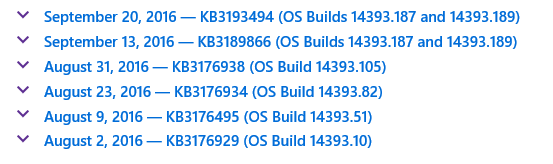
สำหรับคนที่จะ Update ผมมีรายละเอียดการ Update กันยายน 2016 มาฝากด้วย ไงหากต้องการ Update ก็เข้าไปดำเนินการได้เลยนะครับ

 (อ้างอิง https://support.microsoft.com/en-us/help/12387/windows-10-update-history กันยายน 2016)


Readmore...
Tuesday, September 13, 2016

Windows 10 : ตั้ง Internet Explorer มาใช้งานได้ง่าย

0 ความคิดเห็น
 
แม้ว่าไมโครซอฟท์จะนำ Microsoft Edge มาใช้งานแทน Internet Explorer มาตั้งแต่ Windows 8 แล้ว หลายคนอาจเริ่มคุ้นเคย แต่หลายคนก็ยังชินกับการใช้ Internet Explorer ซึ่งเป็น Browser ที่อยู่คู่กับโลกอินเทอร์เน็ตมายาวนาน ซึ่งแต่เดิมการเรียก IE มาใช้ ต้องเข้าที่ setting ผ่านหน้าจอของ Microsoft Edge ดังภาพ


แต่วันนี้จะนำเทคนิคสำหรับคนชอบ IE มานำเสนอ แต่ต้องทำด้วยความระมัดระวังนะครับ
เรามาดูวิธีกัน

ไปที่ Drive C


ไปที่ Program Files (x86)

จะเห็น Folder ชื่อ Internet Explorer


เลือกไฟล์   iexplore ทำการคลิกขวา แล้วคลิกเลือกรายการ Pin to Start เพื่อวางบนกระเบื้องหน้าจอ หรือ Pin to Taskbar เพื่อวางที่แถบ taskbar


Readmore...
Monday, September 12, 2016

การตรวจสอบลิขสิทธิ์ Windows

0 ความคิดเห็น
 
ช่วง 3-4 ปีที่ผ่านมา การใช้งาน Device ประเภท Smartphone กลายเป็นอุปกรณ์ประจำของการใช้ชีวิตยุคดิจิตอล ส่งผลให้กระแสตลาดการเติบโตของอุกรณ์กลุ่ม Notebook ลดลง แต่จากการที่พัฒนาการของ Notebook ทั้งค่าย Mac และแบรนด์ในกลุ่มระบบปฏิบัติการ Windows ต่างทำผลิตภัณฑ์ที่เบาลง ใช้งานได้นาน เชื่อมต่อระบบเครือข่ายได้สะดวกขึ้นในทุกที่ ส่งผลให้กระแสการใช้ Notebook เพิ่มขึ้นโดยเฉพาะระบบปฏิบัติการ Windows ซึ่งปัจจุบันคือ Windows 10 และถือได้ว่าเป็นอีกระบบปฏิบัติการที่มีคนนิยมใช้มากที่สุด เนื่องจากมีฐานผู้ใช้จาก Windows 8.1 เดิม กับผู้ใช้รายใหม่(ซึ่งมีทั้งของแท้และเถื่อน) แม้ว่าเครื่องที่ซื้อมาจะแสดงสภาพว่าระบบปฏิบัติการ Windows 10 ได้ Activate แล้ว ซึ่งหลายต่อหลายคนเข้าใจว่า นั่นเป็นการแสดงถึงว่าเป็นของแท้ แต่ในความเป็นจริง Activate แบบเถื่อนๆ มีอยู่มากมาย ผู้ใช้หลายรายที่ต้องการเข้าถึงคุณลักษณะพิเศษของ Windows หรือการ Update อาจทำไม่ได้ หรือการทำงานค่อนข้างไม่ราบรื่น
วันนี้ mediathailand มีเทคนิคตรวจสอบระบบปฏิบัติการของท่านว่าเป็นของแท้จริง หรือเป็นของแท้แบบเทียมๆ เรามาดูวิธีการกัน
1. คลิกที่เมนู RUN
 
2.จะเกิดหน้าต่าง Run ให้พิมพ์ cmd ในช่อง Open แล้วกด Enter

 
3.จะเกิดหน้าต่างสีดำที่ทำงานคล้ายๆ Dos รุ่นเก่าๆ


4.พิมพ์ slmgr /xpr แล้ว Enter


5.รอสักครู่ จะปรากฏหน้าต่างเล็กๆ แสดงข้อความว่า “The machine is permanently activated” แสดง ยืนยันว่า Windows ที่ใช้ เป็นของแท้


หากเป็นข้อความอื่นนอกจากที่ระบุ ให้แน่ใจว่า เป็นของเถื่อน หรืออาจจะเป็นของแท้ แต่เป็นประเภทมีอายุการใช้งานตามที่กำหนดไว้ตามสัญญากับไมโครซอฟท์ (Microsoft Volume license) เช่น ปีต่อปี เป็นต้น ซึ่งพบว่ามีพ่อค้าหัวใสนำ license ประเภทนี้ มาหลอกให้ผู้ซื้อเครื่อง+Windows โดยเพิ่มราคาระบบปฏิบัติการอีก 2-3 พันบาท ดังนั้นก่อนตัดสินใจซื้อโปรดพิจารณาในเรื่องนี้ด้วย

หมายเหตุ
หรือจะคลิกเลือกตรง Search Windows ซึ่งมีลักษณะเป็นแว่นขยายที่แถบ Taskbar แล้วพิมพ์คำว่า cmd ตามข้อที่ 2 เลยก็ได้


Readmore...
Friday, July 1, 2016

การตรวจสอบภัยออนไลน์ผ่านเว็บไซต์

0 ความคิดเห็น
 
ปัจจุบันในโลกของ Cyber มีการพัฒนาแทบจะทุกนาทีที่เคลื่อนไป ไม่ว่าจะเป็นเทคโนโลยีด้านต่างๆ ที่สรรสร้างให้สังคมออนไลน์มีการเข้าถึง การแสดงผลที่ดีรวดเร็วกว่าแต่เดิม นอกจากพัฒนาการที่สนับสนุนการทำงานบนเครือข่ายอินเทอร์เน็ตที่ดีขึ้น แต่ภัยคุกคามด้านต่างๆที่แฝงตัวในเครือข่ายไม่วาจะอยู่ในรูปมัลแวร์ ไวรัส โทรจัน หรือสิ่งที่บุกรุกโจมตีต่างๆบนเครือข่ายต่างก็พัฒนาตามด้วยเช่นกัน ภัยร้ายส่วนใหญ่จะแฝงตัวมาในรูปของ website ในรูปของไฟล์ข้อมูล ในรูปของ script คำสั่งต่างๆ ที่แอบแฝง หรือ โน้มน้าวใจ ผ่านทางเว็บไซต์ ผ่านทางอีเมล์ แบนเนอร์โฆษณาต่างๆ ชนิดว่าหากผู้ใช้ไม่สังเกตุดีๆ อาจจะตกเป็นเหยื่อ ซึ่งเครือข่าย mediathailand ได้เคยนำมาเสนอให้ท่านผู้อ่านในหลายๆเหตุการณ์มาโดยตลอด

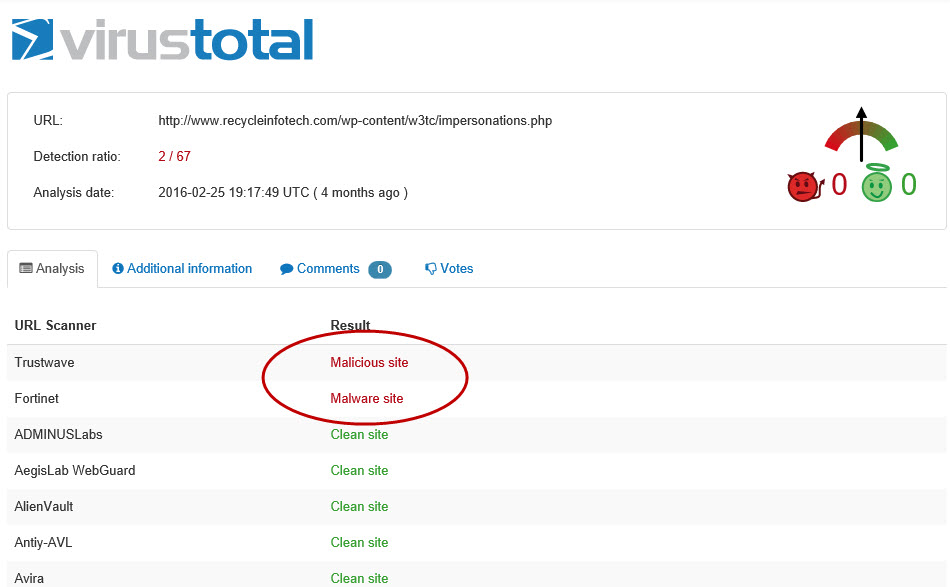
วันนี้ mediathailand จะมาแนะนำการป้องกันภัยร้าย ที่อาจจะบุกรุก device ต่างๆ ที่ท่านใช้งาน ผ่าน website ผู้ให้บริการ ด้านการตรวจสอบ ซึ่งก็จะทำให้ท่านมีความมั่นใจเพื่มขึ้นอีกระดับหนึ่งของการใช้งานเครือข่าย เว็บไซต์ที่กล่าวถึงนี้คือ https://www.virustotal.com โดยสามารถตรวจสอบ Site บนอินเทอร์เน็ต หรือไฟล์ข้อมูลภายในเครื่องของท่านได้อย่างง่าย ซึ่งหากนำ URL ที่สงสัยวางตรวจสอบ เว็บ virustotal แห่งนี้จะทำการ scan และรายงานผลให้ทราบทันที


เรามาดูวิธีการทำงานกัน
1. ก่อนอื่นให้เข้าไปที่  https://www.virustotal.com มีส่วนให้ท่านได้ตรวจสอบ 3 ส่วน นั่นคือ
(1) File สำหรับตรวจสอบไฟล์ภายในเครื่องคอมพิวเตอร์หรือ Device ที่ท่านใช้งาน ผ่านช่องทางที่ปุ่ม Choose Files และคลิกที่ปุ่ม Scan its ตามลำดับ ซึ่งไฟล์ที่ตรวจสอบต้องไม่มีขนาดใหญ่เกินกว่า 128 MB


(2) URL ตรวจสอบเว็บไซต์เป้าหมายที่ท่านส่งสัย หรือไฟล์ย่อยที่อยู่ใน site นั้นๆๆก็ได้ โดยกรอก URL ที่ท่านสงสัย และคลิกที่ปุ่ม Scan its ตามลำดับ

 (3) Search ใช้สำหรับตรวจสอบเครือข่ายภายในองค์กร หรือ เว็บไซต์ที่ท่านทราบเป็นเลข IP Address โดยพิมพ์เลข IP ลงในช่อง Enter Term และคลิกที่ปุ่ม Scan its ตามลำดับ

2.ระบบของ https://www.virustotal.com จะทำการตรวจสอบ และแจ้งผลทันทีด้วยระยะเวลาไม่นาน


3.หากต้องการดูรายละเอียด ให้คลิกที่ปุ่ม View Last analysis


หมายเหตุ
การ scan ไฟล์ในระบบเครื่องคอมพิวเตอร์ อาจจะใช้เวลานานกว่า การตรวจสอบเว็บไซต์

Readmore...
Tuesday, April 26, 2016

แนวทางการเผยแพร่ผลงาน PowerPoint ผ่านบล็อกและ Facebook

0 ความคิดเห็น


การเผยแพร่ผลงานไฟล์ PowerPoint  หรือไฟล์งานเอกสาร PDF บนเว็บบล็อก หรือที่ Facebook สามารถทำได้โดยไม่ยาก ผ่านบริการของ SlideOnline.com
เรามาดูวิธีการกัน


1. ต้องเป็นสมาชิกของเว็บไซต์ SlideOnline.com กันก่อน โดยไปที่ www.SlideOnline.com

2. คลิกที่ Free Sign Up


3. กรอกข้อมูลทั้งหมด ทั้ง 5 ช่อง โดยเฉพาะชื่อสมาชิกที่ใช้ Login และรหัสผ่าน ท่านต้องจำไว้ด้วย

4. คลิกปุ่ม Create


5. ไปที่ Inbox ของอีเมล์ท่านเพื่อทำการ Activate โดยคลิกที่บรรทัด following link ดังภาพ

6. เสร็จสิ้นขั้นตอนการเป็นสมาชิก

นอกจากนี้เพื่อการใช้งานและเผยแพร่ผลงานอย่างต่อเนื่อง แนะนำให้ไปเพิ่ม profile เพิ่มเติม โดยไปตรงส่วนข้อมูลส่วนตัว เพิ่มเติมแก้ไขที่ Edit Profile


ลำดับต่อไป เป็นขั้นตอนการเผยแพร่งานนำไฟล์ขึ้นระบบ  มีวิธีการดังนี้


1. ทำการ Sign In ก่อน โดย login ด้วยชื่อและรหัสผ่านที่ทำการลงทะเบียนไว้ (หากใช้งานบ่อยก็คลิก ช่อง Remember me ....... ไว้เลยก็ได้)

2.คลิกปุ่ม Login


3. คลิกที่ปุ่ม Upload

4. นำไฟล์ PPT หรือ PDF ที่ต้องการ ลากวางตรงพื้นที่ ที่กำหนด (Drop files here to upload)


5. จะเกิด  progress bar แสดงการทำการ upload


6. เมื่อทำการ upload เสร็จแล้ว ไฟล์ที่ท่านนำขึ้นจะไปปรากฏในรายการ  My Uploads

ถือว่าไฟลืของท่านขึ้นไปเผยแพร่บนระบบแล้ว

ขั้นต่อไป เราจะเอาไปใช้งานบนบล็อกบ้าง ก็มีขั้นตอนง่ายๆ ดังนี้

1. เปิดหน้าสร้างบล็อกด้วย Blogger ตามปกติ


2. switch ไปที่ ส่วนสร้างหน้า ด้วย HTML

3. กลับไปที่ Slideonline ทำการเลือกสไลด์ที่ต้องการเผยแพร่บนบล็อก

4. ที่ด้านล่างจะมีแท็บปุ่มกลุ่มกล่องสีฟ้า  4 ชุด ให้คลิกเลือกปุ่ม Embed


5. เมื่อคลิก จะทำการสร้าง code ให้โดยอัตโนมัติ


6. ทำการ copy ตัว code ไว้ นำไปวาง ทำการต่อในข้อ 2 อย่าลืมว่าขั้นตอนนี้ในสถานะ HTML นะครับ

7. สวิทช์กลับมาในหน้าเขียนเดิม  ซึ่งจะปรากฏเป็นกรอบเฟรม ดังภาพด้านล่าง


8. เมื่อให้แสดงผลจริง ก็ จะปรากฏ ดังภาพด้านล่าง


Readmore...
Thursday, April 21, 2016

ข้อควรระวังการนำแบตเตอรี่สำรองขนาดใหญ่ขึ้นเครื่องบิน

0 ความคิดเห็น
 
เมื่อช่วงต้นเดือนเมษายน 2559 มีกิจกรรมที่ต้องเดินทางไปกรุงเทพ ก็ใช้บริการสายการบินบางกอกแอร์เวย์จากท่าอากาศยานลำปางไปสนามบินนานาชาติสุวรรณภูมิ เหมือนเดิม  หลังจากปฏิบัะติภารกิจเสร็จก็เดินทางกลับในอีกสองวันรุ่งขึ้น ก็กลับมาลำปาง ก็ด้วยสายการบินเช่นเดิม ที่สุวรรณภูมิ ทำให้ได้รับความรู้เพิ่มเติมว่า ทางท่าอากาศยานหรือสนามบิน มีความเข้มงวดต่ออุปกรณ์อิเล็กทรอนิกส์บางรายการ ในที่นี้ก็คือ แบตเตอรี่สำรองหรือที่เรียกกันว่า Power Bank นั่นเอง ซึ่งแต่เดิมปีก่อนจำได้ว่าแทบจะไม่มีปัญหาใดๆ ซึ่งผมเองก็พกพาไปหนึ่งตัวเป็น eloop E14 ขนาด 20,000 mAh ซึ่งพึ่งจะซื้อมาใหม่ๆ


แต่อาจจะเป็นไปได้ว่าเทคโนโลยี ไปไว Power bank มีขนาดความจุที่สูงขึ้นทำให้ทางสนามบินต้องวางมาตรการป้องกัน  จึ่งเป็นที่มาของกฏมาตรฐานความปลอดภัยของ การขนส่งทางอากาศระหว่างประเทศ หรือ IATA (The International Air Transport Association) ได้กำหนดมาตรการเกี่ยวกับการนำแบตเตอรี่สำรองขึ้นไปบนเครื่องบินดังนี้

1. ห้ามนำแบตเตอรี่สำรองใส่กระเป๋าเดินทางโหลดใต้เครื่องในทุกกรณี 

2. แบตเตอรี่สำรองสามารถนำใส่กระเป๋าติดตัวถือขึ้นเครื่องบินได้ในจำนวนและปริมาณที่จำกัด ได้แก่
2.1 แบตเตอรี่สำรองที่มีความจุไฟฟ้าน้อยกว่า 20,000 mAh หรือน้อยกว่า 100 Wh
      สามารถนำขึ้นเครื่องได้ไม่มีการจำกัดจำนวน
2.2 แบตเตอรี่สำรองที่มีความจุไฟฟ้า 20,000 - 32,000 mAh หรือ 100-160 Wh
      สามารถนำขึ้นเครื่องได้ไม่เกินคนละ 2 ก้อน

2.3 แบตเตอรี่สำรองที่มีความจุไฟฟ้ามากกว่า 32,000 mAh หรือ 160 Wh
      ห้ามนำขึ้นเครื่องในทุกกรณี


ซึ่งการท่าอากาศยานสุวรรณภูมิได้ประชาสัมพันธ์แจ้งเตือน (ทำไมเราไม่ได้รับข่าวสารหนอ) ที่พบคือบนเว็บไซต์


แต่ละสายการบินก็จะทำการแจ้งเตือนให้กับผู้โดยสารของสายการบินต่างให้ทราบ อาทิ การบินไทย


และได้ถามเจ้าหน้าที่ว่า
1. กรณีที่ตรวจพบ ว่าพกพาเกินเกินกว่าที่ทางการท่าอากาศยาน กำหนดไว้ ให้ทำยังไง
คำตอบคือ ถ้ามีเวลาก็ให้ส่งไปรษณีย์  ถ้าไม่ทัน ต้องทิ้ง
2.กรณีตรวจพบแอบโหลดใส่กระเป๋าเดินทาง
  ไม่ได้รับคำตอบว่า จะมีมาตรการใด
ใครมีประสบการณ์ แชร์ด้วยครับ


ส่วนที่เป็นข้อกังขาลึกๆแต่อยากแชร์ก็คือ
การที่ออกกฏแบบนี้ ถือว่ายังไม่รัดกุม เพราะ Power bank มีหลากหลาย ผลิตออกมาหลากหลายบริษัท หลากหลายโรงงาน ทั้งที่ได้มาตรฐานและไม่มีมาตรฐาน ซึ่งตัว Power bank เองเป็นอุกรณ์ที่มีพลังงาน สามารถสร้างความเสียหาย ไม่ว่าจากความร้อน จากการระเบิด ได้  ดังนั้นมาตรการดังกล่าวอาจจะไม่ครอบคลุมนัก น่าจะดูเพิ่มเติมที่ มาตรฐานผลิตภัณฑ์  มาตรฐานการผลิตว่ามีระบบการป้องกันของตัว Power bank เองได้มาตรฐานไหม หรือจะเอาลึกลงไปถึงประเภทของแบตเตอรี่เลยก็ยังได้


ศึกษาเพิ่มเติมที่ http://www.iata.org/whatwedo/cargo/dgr/Pages/lithium-batteries.aspx
Readmore...

แบบสอบถามความคิดเห็น


สาระ เนื้อหา เรื่องราว ที่ปรากฎอยู่ในบล็อกแห่งนี้ จัดทำขึ้นเพื่อรวบรวมผลงาน แนวคิด จากการศึกษาเรียนรู้ และประสบการณ์ในการทำงาน รวมถึงการนำมาจากแหล่งข้อมูลอื่น(ซึ่งจะแจ้ง links ต้นทาง) นำมาเผยแพร่ให้กับท่านที่สนใจ ผ่านช่องทางและเวทีบล็อกแห่งนี้ หากท่านต้องการที่จะแนะนำ หรือแสดงความคิดเห็นที่เป็นประโยชน์ในการจัดทำบล็อกความรู้นี้ ติดต่อพูดคุย(ฝากข้อความ) ได้นะครับ
ขอบคุณที่กรุณาเข้าเยี่ยมชม

นายมีเดีย : mediathailand
สุวัฒน์ ธรรมสุนทร (mediath@hotmail.com)
ข้าราชการบำนาญ สำนักงาน กศน.
กระทรวงศึกษาธิการ

ความเห็นจากเพื่อน Facebook