Thursday, May 30, 2013

โปรแกรม Powerpoint ไม่ยอมเล่นไฟล์วิดีโอ

0 ความคิดเห็น


 ปัญหาที่ PPT ไม่ยอมเล่นไฟล์ AVI เกิดจาก CODEC ของ PPT เปลี่ยนรุ่นไปด้วยโปรแกรมมัลติมีเดียต่างๆที่ทำการติดตั้งเพิ่มเติม วิธีแก้ไข
1.       Reinstall โปรแกรม PPT
2.       ติดตั้ง CODEC ใหม่ โดยดาวน์โหลดหาจากเว็บ http://www.cccp-project.net/beta/
Readmore...

การใส่วิดีโอใน Powerpoint 2010

0 ความคิดเห็น
 
เราได้เรียนรู้การนำไฟล์วิดีโอเข้าไปใช้ใน Powerpoint 2007แล้ว คราวนี้มาดูวิธีการใน PowerPoint 2010 กันบ้าง ซึ่งจะคล้ายกันแต่ตะมีรายละเอียดที่การสั่งควบคุมเล็กน้อยดังนี้


1.ทำการ insert movie 

2.ดับเบิ้ลคลิกที่วิดีโอในแผ่นสไลด์จะเกิดเครื่องมือ Video Tools
 
 
3.ที่ Video Tools  เลือกรายการ Playback จะเกิด  ชุดเครื่องมือ เลือกรายการ Start Automatically
 
4. หากต้องทำการ insert วิดีโออีก ให้ทำซ้ำ เช่นข้อที่ 1
5.มายังสถานะ Slide Sorter ตรงส่วน Advance Slide คลิกเลือกค่า After 00000
 
 
Readmore...

การใส่วิดีโอใน Powerpoint 2007

0 ความคิดเห็น
 
ในการนำเสนอด้วย Powerpoint 2007 สิ่งหนึ่งที่เป็นเสน่ห์ที่น่าสนใจ คือการนำเอาไฟล์วิดีโอเข้ามานำเสนอร่วม เรามาดูวิธีการ นำไฟล์วิดีโอเข้าในหน้าสไลด์กัน

1.ทำการ insert movie 

2.ดับเบิ้ลคลิกที่วิดีโอในแผ่นสไลด์จะเกิดเครื่องมือ Movie Tools

 
3.เลือกรายการ Play Movie  Automatically


4.ระหว่างสไลด์ที่ Ribbon Animations จะกำหนด Animation  หรือไม่กำหนดก็ได้ แต่ตรงส่วน Advance Slide กำหนดเป็น Automatically After 00000


5. หากต้องทำการ insert วิดีโออีก ให้ทำซ้ำ เช่นข้อที่ 1
Readmore...
Wednesday, May 15, 2013

Blogger : 10. การพ่วงบล็อกอื่นเข้ามาแสดงผล

0 ความคิดเห็น
 
วันนี้จะนำเสนอเรื่องเล็กๆของบล็อกที่นับเป็นอีกเสน่ห์หนึ่งของ Blogger นั่นก็คือ การนำบล็อกเครือข่ายหรือเว็บไซต์เครือข่ายอื่น เข้ามาร่วมแสดงผลในบล็อก ซึ่งเมื่อนำเข้ามาก็จะแสดงชื่อบล็อก พร้อมเรื่องราวล่าสุดของบล็อกนั้นๆ ด้วยภาพลักษณะ Thump nail พร้อมเนื้อหานำเรื่องสั้นๆ(ดังภาพด้านขวา)


เรามาศึกษาวิธีทำกัน

1.เริ่มวิธีทำโดยไปที่ หน้าควบคุมระบบบล็อก เลือกรายการ Layout ที่ฝั่งซ้าย ดังภาพด้านล่าง เมื่อได้ Layout Page มาแล้ว ให้กำหนดตำแหน่งที่ท่านจะวาง ส่วนที่ใช้วางรายการบล็อกเครือข่าย ซึ่งในที่นี้จะมีอยู่ 2 ตำแหน่ง คือ บริเวณด้านขวา และบริเวณด้านล่าง


2.เมื่อกำหนดบริเวณได้แล้ว ให้คลิกเลือกรายการ Add a Gadget ที่อยู่ในบริเวณนั้น ซึ่งจะเกิดหน้าต่าง Add a Gadget เลือกหารายการ ที่ชื่อว่า Blog List คลิกเลือกที่เครื่องหมาย +


3. เมื่อคลิกเลือกแล้วจะเกิดหน้าต่าง Configure Blog List (ดังภาพข้างล่าง) ซึ่งจะมีรายการให้ท่านใส่รายละเอียด  ดังนี้

Title : เป็นส่วนสำหรับกำหนดชื่อ
Sort : มี 2 ตัวเลือก คือ
            Most recently update :
            Alphabetically by blog title
Show : All blogs
                5 blogs
              10 blogs
              25 blogs
              เลือกเอาว่าจะให้แสดงกี่บล็อก
 นอกจากนี้ยังมี check box ให้ท่านเลือกกำหนด เพื่อแสดงรายการ อาทิ
      Icon : แสดงไอคอน Blogger (ตัว B สีส้ม)
      Title of most recent item : ชื่อหัวข้อของรายการล่าสุด
      Snippet of most recent item  : แสดงตัวอย่างเนื้อหาของรายการล่าสุด
      Thumbnail of most recent item : รูปย่อของรายการล่าสุด
      Date of last update :  วันที่ปรับปรุงเนื้อหาครั้งล่าสุด


4. ที่ บริเวณ Add to List  เป็นส่วนที่ใช้ในการดำเนินการนำบล็อกจากแหล่งอื่นเข้ามา เมื่อทำการคลิก จะเกิดหน้าต่างใหม่ ชื่อ Add to your blog list ดังภาพด้านล่าง

ที่ช่อง Add by URL ให้ใส่ URL ของบล็อกที่ต้องการลงไป เสร็จแล้วคลิกปุ่ม Add (สีส้ม)


5. เมื่อคลิกปุ่ม Add แล้ว ก็จะปรากฏรายการของบล็อก ในบริเวณ Bloglist  ดังภาพด้านล่าง


6. หากไม่ถูกต้องท่านสามารถ ลบ รายการนี้ได้โดยการคลิกปุ่ม remove 
7.ในกรณีที่ต้องการเปลี่ยนชื่อรายการให้เหมาะสม ท่านก็สามารถแก้ไขได้ โดยมีวิธีการง่ายด้วยการคลิกที่ rename  ระบบก็จะเปิดหน้าต่างชื่อ Rename ดังภาพด้านล่าง
 
เสร็จแล้วคลิกปุ่ม Save ด้วย


Readmore...
Tuesday, May 14, 2013

Blogger : 9. การเผยแพร่งานผ่าน Facebook

0 ความคิดเห็น
 
เป็นที่ยอมรับกันว่า Facebook เป็น Social media  ที่ทรงอิทธิพล มีผู้ใช้ในปัจจุบันหลายสิบล้านคน  ดังนั้นการที่จะให้ข้อมูล สาระเนื้อหาของ Blogger ที่สร้างมีคุณค่าต่อการเรียนรู้ หรือมีความแพร่หลายสูงสุด การพึ่งพา Facebook ก็นับเป็นอีกหนทางที่ดี เรามาดูขั้นตอนการเผยแพร่งานผ่าน Facebook ที่หน้า Wall มีขั้นตอน ดังนี้


1. เปิดหน้าบทความที่เราเขียนบน Blogger ที่สร้างและต้องทำการเผยแพร่
2. ให้ทำการ Copy ส่วน URL ที่ช่อง Address  ของ Blogger
 
 
3. ที่ Facebook ของท่าน ให้นำ URL ไปวางที่ช่องอัพเดทสถานะ ดังภาพข้างล่าง ซึ่ง Facebook จะนำหัวข้อเรื่องพร้อม Links มาแสดงแทน
 
4. เลือกบางส่วนของเนื้อหา หรือพิมพ์ส่วนเนื้อหาที่น่าสนใจลงไปแทนในช่องข้อความที่ท่านใส่ URL  ดังภาพข้างล่าง
 5. ทำการคลิกปุ่มโพสต์ Facebook ก็จะแสดงผล ดังภาพ
 
 
Readmore...
Monday, May 13, 2013

Blogger : 8. วิธีจัดทำสารบัญหมวดหมู่

0 ความคิดเห็น
 
หากเราเป็นผู้มีเรื่องราวมากมาย และคิดว่าจะเผยแพร่เรื่องราวไว้บนบล็อกในหลากหลายเรื่อง ซึ่งเมื่อนานวัน รวมถึงมีเรื่องเพิ่มมากขึ้น สิ่งหนึ่งที่เกิดขึ้นคือสาระเนื้อหา จะกระจัดกระจายไม่เป็นหมวดหมู่ ซึ่ง Blogger มีเครื่องมือสำหรับสร้างหมวดหมู่ หรือ Categories ไว้ให้ ซึ่งการสร้างหมวดหมู่ มีอยู่ 2 ขั้นตอนหลัก คือ
1.       ขั้นติดตั้ง Gadget
2.       ขั้นตอนกำหนด Labels (ป้ายกำกับ) กำกับใส่ในบทความ


(1) ขั้นติดตั้ง Gadget
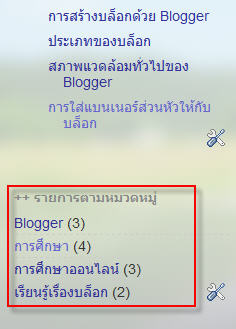
ก่อนอื่นต้องนึกไว้ล่วงหน้าก่อนว่า จะให้ หมวดหมู่ หรือ Categories นี้อยู่ที่ตำแหน่งไหน ในที่นี้สมมุติว่า จะให้อยู่ใต้ รายการบทความ ดังตัวอย่าง


เมื่อกำหนดได้แล้ว มาดูวิธีการดังนี้
1. ไปที่หน้าบล็อกหลัก แล้วดูตรงส่วนควบคุมบล็อก (ซึ่งจะอยู่ด้านซ้ายมือ) คลิกเลือกรายการ ชื่อ Layout(รูปแบบ)

2. จะเกิดผังแม่แบบเว็บของบล็อก  เลือก Zone หรือตำแหน่งที่จะวาง หมวดหมู่ หรือ Categories

3.ดูที่แถบข้อความ(อักษรสีฟ้า) Add a Gadget (เพิ่ม Gadget) คลิกที่ข้อความดังกล่าว

4.จะเกิดหน้าต่างที่ชื่อ Add a Gadget ที่ชื่อว่า Labels (ป้ายกำกับ)

5. ตั้งค่าป้ายกำกับ ซึ่งใช้ค่าดั้งเดิม ก็น่าจะดีที่สุด สำหรับชื่อสามารถตั้งได้ตามใจชอบ เช่น หมวดหมู่ กลุ่มเนื้อหา หรือ Categories

(ซึ่งตอนนี้แม้ติดตั้งแล้ว แต่ที่แถบเมนูของเราจะยังไม่ปรากฏรายการ)

รายละเอียดในหน้าต่างการปรับแต่ง Labels
จากหน้าต่างด้านบน จะมีส่วนปรับแต่ง อยู่ 4 ส่วน อธิบายอย่างย่อ ดังนี้
1.
Title
(หัวข้อ) สำหรับตั้งชื่อตามใจชอบ แต่ไม่ควรยาวนัก
2.
Show (แสดง) มี 2 เงื่อนไข คือ
        All Labels         แสดงทุกรายการที่ป้ายกำกับทั้งหมด
               
Selected Labels
แสดงเฉพาะป้ายกำกับที่เลือก ซึ่งหากคลิกรายการนี้ จะมีส่วน
                                       กำหนดค่า
การแสดงผลเพิ่มขึ้นมา
3.
Sorting
(การเรียง) มี 2 เงื่อนไข คือ
               
Alphabetically
เรียงตามลำดับตัวอักษร 
               
By Frequency เรียงตามลำดับความถีของการเข้าชม
4.
Display
(การแสดงผล) มี 2 เงื่อนไขเช่นกัน คือ
               
List แสดงเป็นรายการ และ               
                Cloud แสดงเป็นลำดับขนาดตัวอักษรของหมวดหมู่ ตามจำนวนรายการที่มีอยู่


(2) ขั้นตอนกำหนด Labels (ป้ายกำกับ) กำกับใส่ในบทความ
เป็นขั้นตอนในการกำหนดให้บทความของท่าน เข้ากลุ่มหมวดหมู่  มีวิธีการดังนี้
1. ไปที่หน้าบล็อกหลัก แล้วดูตรงส่วนควบคุมบล็อก (ซึ่งจะอยู่ด้านซ้ายมือ) คลิกเลือกรายการ ชื่อ Post (บทความทั้งหมด)

2. คลิกเลือกบทความที่ต้องการ
3.มาดูทางมุมด้านขวา จะมีส่วนควบคุมที่ชื่อ Post settings (การตั้งค่าโพสต์)
4.คลิกเลือกรายการ
Labels
(ป้ายกำกับ) จะเกิดกล่องข้อความ ให้ท่านพิมพ์ข้อความที่จะกำหนดเป็นกลุ่มหมวดหมู่ลงไป (หรืออาจจะเลือกกลุ่มที่ท่านได้กำหนดไว้แล้วก็ได้)
หมายเหตุ  เราสามารถใส่
Labels(ป้ายกำกับ) ให้กับบทความมากกว่า 1 ป้ายกำกับได้ ซึ่งจะคั่นแต่ละป้ายด้วยเครื่องหมายจุลภาค(,)
5.เรียบร้อยคลิกที่ปุ่ม Done (เสร็จสิ้น)
6.ที่หน้าแรกของบล็อก  ก็จะเกิดหมวดหมู่ของบทความที่เราตั้งชื่อไว้ในขั้นที่ 4 ปรากฏขึ้น


หมายเหตุ
1. Gadget ที่ชื่อ Labels นี้ท่านสามารถเพิ่มได้มากกว่า 1 ตำแหน่ง
2.หาก Gadget ที่สร้างขึ้นนี้ ไม่ต้องการ ท่านสามารถเข้าไปยกเลิก โดยคลิกที่ปุ่ม Remove
Readmore...
Tuesday, February 19, 2013

เปลี่ยน Theme ที่หน้า Start Screen

0 ความคิดเห็น
 

เมื่อสัปดาห์ก่อนเพื่อร่วมงานถามว่า จะปรับแต่งสี Start Screen ยังไง วันนี้เลยต้องเขียนบทความนี้มาอีกครั้ง


Start Screen ถือเป็นความชื่นชอบส่วนตัวที่แตกต่างกันไป Windows8 มีส่วนปรับแต่งในส่วน Start Screen หรือหน้าเริ่มต้นได้เช่นกัน เรามาดูวิธีการ ปรับแต่งง่ายๆดังนี้
1.กดปุ่ม Windows + I จะเกิดส่วน Setting ด้านขวามือ

2.มาที่ส่วนด้านล่าง เลือกรายการ Change PC settings


3. เลือกรายการ Start screen ตามลำดับ ซึ่งส่วนนี้ ท่านสามารถเปลี่ยนภาพฉากหลัง หรือโทนสีได้ตามใจชอบ
ดังตัวอย่างภาพ
Readmore...
Friday, January 18, 2013

Blogger : 7. การนำวิดีโอ มาใช้บนบล็อก

0 ความคิดเห็น


ปัจจุบันการหาแหล่งหรือนำวิดีโอมาใช้งานบนบล็อกสามารถดำเนินการได้ 5 รูปแบบ
1. Upload : ดำเนินการ Upload จากคอมพิวเตอร์หรือแหล่งเก็บ
2. Form YouTube : การแทรกไฟล์วิดีโอจาก YouTube ทั่วไป
3. Form YouTube videos : การแทรกไฟล์วิดีโอจากช่อง YouTube ที่เป็นสมาชิก
4. Form your phone : การแทรกไฟล์วิดีโอจากโทรศัพท์ Smartphone
5. Form your webcam : การแทรกไฟล์วิดีโอจากกล้องเว็บแคม


ในที่นี้จะแนะนำเฉพาะ (2) การแทรกไฟล์วิดีโอจาก YouTube ทั่วไป  มีวิธีการดังนี้

1. เลือกสร้างรายการบทความใหม่ หรือ จะแก้ไขเพิ่มเติมจากบทความเดิมที่มีอยู่
 ที่ตำแหน่งที่ต้องการวางไฟล์วิดีโอ ซึ่งตรงนี้ท่านต้องมีรายการวิดีโอ หรือ URL ของรายการวิดีโอแล้วด้วย


2. คลิกเลือกที่รายการ Form YouTube

3. ที่ช่อง Browse เลือกหา หรือนำ links URL รายการวิดีโอที่ได้พิมพ์วางในช่อง คลิกเพื่อนค้นหา


4.ทำการตรวจสอบก่อนการวางโดยทำการคลิกที่กรอบไฟล์วิดีโอ


5.หากถูกต้องคลิกที่ปุ่ม Select (สีฟ้า)
6.ไฟล์วิดีโอที่เลือกก็จะปรากฏในพื้นที่  ที่ท่านต้องการ เสร็จแล้วกดปุ่มบันทึก และเผยแพร่ตามลำดับ


Readmore...
Sunday, January 6, 2013

Shortcut คีย์ลัดโดนใจ

0 ความคิดเห็น
 
จากการมาของ Windows 8 ที่หลายคนได้ใช้งาน  ต่างพบกับการเข้าถึง เพื่อการใช้งานที่แตกต่างไปจาก Windows รุ่นก่อนๆ ไม่ว่า Windows XP ยอดฮิตที่ยังคงมีผู้ใช้ที่ถือว่ามีตัวเลขค่อนข้างสูง  หรือ Windows 7 ที่กล่าวกันว่าเป็น Windows รุ่นที่มีประสิทธิภาพสูง เสถียรภาพมากที่สุดในปี 2555 ที่ผ่านมา ซึ่งท่านจะดูได้จากตารางกราฟแบบ Real-time ด้านล่างสุด


สำหรับบทความนี้จะกล่าวถึง Windows 8 ที่มี Interface 2 แบบ คือ แบบลักษณะแผ่นกระเบื้องสี่เหลี่ยมที่เรียกว่า Modern Style และแบบดังเดิมที่มีอยู่ใน Windows ทุกรุ่นคือ Desktop Style โดย Shortcut หรือปุ่มลัดที่กำลังจะแนะนำต่อไปนี้ จะเป็นปุ่มลัดสำหรับการใช้งาน การเข้าถึง ระบบ โดยจะเป็นเครื่องประเภทที่มีคีย์บอร์ดร่วมเท่านั้น และปุ่มคีย์บอร์ดหลักที่นำเสนอคราวนี้ เป็นปุ่ม Windows logo ที่ใช้ควบคู่กับปุ่มอื่นๆ เรามาดูแต่ละ Shortcut กัน


Windows + C : เปิดการใช้งาน Charm Bar
Charm Bar ถือเป็นลักษณะพิเศษของระบบปฏิบัติการ Windows 8 ที่เพิ่มเข้ามาเพื่อรองรับระบบสัมผัสของ Windows 8 โดยจะมีลักษณะเป็นแถบบาร์ด้านขวามือที่มีไอคอน 5 รายการคือ Search, Share, Start, Devices และ Settings
ซึ่ง Charm Bar นี้จะเป็นเครื่องมือสำคัญในการจัดการระบบไม่ว่าจะเป็นการค้นหาข้อมูล หรือ Apps ผ่าน Search หรือการติดตั้งค่าอุปกรณ์ผ่าน Device หรือการเข้าศูนย์รวมการปรับแต่งค่าต่างๆที่ Setting เป็นต้น


Windows + D: เข้าสู่ Desktop Mode
 Desktop Mode ก็จะมีสภาพหน้าจอการทำงานที่มี icon เหมือนกับ Windows รุ่นก่อนๆที่คุ้นเคย ดังนั้นหากเปิด Windows 8 เข้าอยู่ที่หน้า Start หรือ Modern Style ท่านสามารถกดคีย์ลัดชุดนี้ได้ทันที ระบบก็จะเข้าสู่หน้า Desktop เลย
หรือกรณีที่เปิกหน้าต่างซ้อนๆกันมากมายหากจะทำการลดรูปลงทั้งหมด(Minimize) ก็สามารถใช้ คีย์ลัดชุดนี้ได้


Windows + I: เปิดการ Settings
เป็นอีกคีย์ลัดชุดสำคัญที่สามารถเรียกและเข้าถึงส่วนการปรับแต่ง ตั้งค่า หรือ Setting นอกจากนี้ ยังเป็นเส้นทางในการปิดเครื่องผ่านปุ่ม Shut Down อีกด้วย


Windows + PrtSc: Capture ภาพหน้าจอ
เป็นคีย์ลัดในการบันทึกภาพหน้าจอ โดยภาพที่ได้ จะถูจัดเก็บไปที่โฟลเดอร์ My Pictures


Windows + E: เปิด My Computer
ในการใช้งาน Computer บางคนไม่อยากให้มีสภาพ Desktop ที่รกไปด้วย icon ต่างๆ ซึ่งหลายคน จะมี Style ในการจัดเก็บกลุ่มข้อมูลต่างๆ คีย์ลัดชุดนี้ ก็จะสนอง lifestyle การใช้งานลักษณะนี้ได้เป็นอย่างดี ลองเรียก My Computer ด้วย Windows + E ดูนะครับ


Windows + F: เปิด Search
เป็นอีกช่องทางในการค้นหาไฟล์ข้อมูล(Files) ค้นหา Apps หรือการเข้าถึงหน้าตั้งค่าต่างๆ (Setting)อย่างรวดเร็ว โดยการจะค้นหาสิ่งใดๆ ท่านต้องคลิกรายการ ใต้ Task Scheduler ก่อน


Windows + X: เปิดชุดเมนูลัดรวม
ซึ่งคำสั่งเมนูลัด(รวม) นี้ จะใช้ได้ทั้งในหน้า Modern UI หรือ  Desktop โดยจะแสดงรายการ 3 กลุ่ม รวมทั้งหมด  15 รายการ คือ

- Program and Feature
- Power options
- Event Viewer
- System
- Device manager
- Disk managment
- Computer management
- Command Prompt

- Command Prompt (Admin)

- Task Manager
- Control Panel
- File Exploer
- Search
- Run


- Desktop

วิธีการ โดยกด ปุ่ม Keyboard รูป Windows logo + X พร้อมกันก็จะเกิด Dialog Box ดังรูป


ปิดท้ายด้วยการเฝ้าติดตามกระแสนิยมของการใช้งานระบบปฏิบัติการบนโลกใบนี้กัน


Readmore...
Monday, December 31, 2012

การสร้างปุ่ม Shutdown

0 ความคิดเห็น
 
คราวก่อน mediathailand ได้ นำเสนอการเรียก Shut Down Windows เพื่อใช้ ปิด Windows 8 อย่างรวดเร็วด้วยคำสั่ง Alt + F4 มาแล้ว  วันนี้ มี Tip อีกตัว มานำเสนอ ให้ท่านได้เลือกใช้กัน นั่นคือ การสร้าง Shortcut สำหรับปิดระบบ Windows ทันที  เรามาดูวิธีกัน
1.บนพื้นที่ Desktop ให้คลิกเมาส์ปุ่มขวา เลือก รายการ New >> Shortcut ตามลำดับ

2.ที่หน้าต่าง Create Shortcut ที่แสดงขึ้น ให้พิมพ์คำว่า shutdown /s /t 0 (เลข 0) ลงในช่อง type the location ... แล้วคลิกปุ่ม next


3. จะปรากฏชื่อคำว่า Shutdown ในช่อง Type a name for this shortcut ซึ่งท่านสามารถเปลี่ยนเป็นชื่อ อื่นๆได้ ..แล้วคลิกปุ่ม next


4.จะได้ Shortcut ชื่อ Shutdown  ที่ Desktop เป็นรูปกล่องสี่เหลี่ยม ถึงตอนนี้ Shortcut ตัวนี้ ทำงานแล้ว


แต่หากท่านคิดว่าตัว icon นี้ดูไม่สวยงาม จะทำการเปลี่ยน icon ให้ดูดี เรามีวิธีแนะนำ เพิ่มเติม

5.คลิกปุ่มขวาที่ icon  เลือกรายการ Properties


6. ที่ tab ชื่อ Shortcut  เลือกรายการ Change Icon จะเกิดหน้าต่าง Change Icon แสดงข้อความเตือน หรือ warning box ให้คลิกปุ่ม OK


7.จะเกิดกรอบแสดงรูป Icon ต่างๆ  ให้ท่านเลือก Icon ใหม่ตามที่ท่านต้องการ เสร็จแล้ว คลิกปุ่ม OK


8. กำหนดให้ปรากฏตามจุดที่ต้องการ ด้วยการเลือกรายการ Pin to Start หรือ Pin to Taskbar โดยทำการ คลิกขวาที่ Shortcut นี้

 
นี่คืออีกเทคนิคดีๆ ที่ทำให้ท่านสนุกกับการใช้ Windows 8 อย่างมืออาชีพ

Readmore...

เรียกการ Shutdown อย่างเร็ว

0 ความคิดเห็น
 
สำหรับท่านที่ใช้ windows 8 แม้ว่าจะพบว่ามีความรวดเร็วอย่างเห็นได้ชัด การเปิดใช้งานก็เร็วขึ้น แต่การปิดเครื่องปิดระบบ ที่สถานะ Desktop อาจจะมีขั้นตอนเพิ่มขึ้นกว่าเดิมนิดหน่อย  วันนี้  mediathailand มีเทคนิคเล็กๆ มานำเสนอวิธีปิดแบบเร็ว มีวิธีการดังนี้

1. ที่ Keyboard กดปุ่ม Alt และ F4 จะปรากฏหน้าต่าง Shut Down Windows สำหรับปิดระบบ ดังภาพ


 2. Enter หรือคลิกปุ่ม OK ระบบจะปิดทันที


แถมท้าย ที่ หน้าต่าง Shut Down Windows ยังมีรายการต่างๆ ให้ท่านเลือกใช้ได้อีก ซึ่งก็คล้ายๆกับ Windows ในรุ่นที่ผ่านๆ มา


หวังว่าคงสนุกในเทคนิคเล็กๆ เหล่านี้นะครับ
Readmore...

แบบสอบถามความคิดเห็น


สาระ เนื้อหา เรื่องราว ที่ปรากฎอยู่ในบล็อกแห่งนี้ จัดทำขึ้นเพื่อรวบรวมผลงาน แนวคิด จากการศึกษาเรียนรู้ และประสบการณ์ในการทำงาน รวมถึงการนำมาจากแหล่งข้อมูลอื่น(ซึ่งจะแจ้ง links ต้นทาง) นำมาเผยแพร่ให้กับท่านที่สนใจ ผ่านช่องทางและเวทีบล็อกแห่งนี้ หากท่านต้องการที่จะแนะนำ หรือแสดงความคิดเห็นที่เป็นประโยชน์ในการจัดทำบล็อกความรู้นี้ ติดต่อพูดคุย(ฝากข้อความ) ได้นะครับ
ขอบคุณที่กรุณาเข้าเยี่ยมชม

นายมีเดีย : mediathailand
สุวัฒน์ ธรรมสุนทร (mediath@hotmail.com)
ข้าราชการบำนาญ สำนักงาน กศน.
กระทรวงศึกษาธิการ

ความเห็นจากเพื่อน Facebook