Monday, November 25, 2013

Blogger : 11. การบริหารและจัดการแสดงความคิดเห็น

0 ความคิดเห็น
 
การจัดการข้อคิดเห็น ส่วนแสดงความคิดเห็น หรือที่เรียกว่าการ Comments ของ บล็อก เจ้าของบล็อกสามารถกำหนดเงื่อนไขด้ใน 2 ลักษณะ คือ

  1. การกำหนดให้แสดงความคิดเห็นได้
  2. การจัดการกับความคิดเห็นของผู้อ่านที่เขียนขึ้นบล็อก
1. การกำหนดให้แสดงความคิดเห็นได้

ในบล็อก เราสามารถกำหนดให้มีกรอบข้อความสำหรับแสดงความคิดเห็น หรือไม่ ก็ได้ กรอบข้อความนี้ จะอยู่ต่อท้ายจากเนื้อหาของบล็อกในแต่ละเรื่องที่เปิดให้ผู้อ่านร่วมแสดงความคิดเห็นในเนื้อหานั้นๆ

หากต้องการให้ผู้อ่านได้แสดงความคิดเห็น เรามาดูขั้นตอนในการสร้างกัน ซึ่งเมื่อสร้างแล้ว ในทุกบทความที่เขียนขึ้นจะเกิดกรอบเช่นนี้ติดท้ายทุกบทความ

การตั้งค่าให้กับกรอบความคิดเห็นสำหรับทุกบทความ

1.เปิด แดชบอร์ด ไปที่ Setting หรือส่วนการตั้งค่า


 2.ที่ Setting นี้จะปรากฎรายการย่อยให้คลิกรายการ Post and comments ซึ่งเป็นส่วนสำหรับโพสต์และความคิดเห็น จะปรากฎรายละเอียดตรงโซนกลาง ได้แก่ ส่วน Post  และส่วน Comment  ในที่นี้มาดูกันที่ส่วน Comment ก่อน

3. ที่ Comment Location เป็นส่วนกำหนดสำหรับใช้แสดง การแสดงความคิดเห็น โดยมีตัวเลือก ดังนี้

                Embedded                              ฝัง
                Full Page                                เต็มหน้า
                Popup window                       ช่องหน้าต่าง
                Hide                                       ซ่อน


ถ้าต้องการให้บทความแสดงให้เลือก Embedded (ฝัง)
ถ้าไม่ต้องการให้บทความแสดงเลือก Hide (ซ่อน)


โดยในส่วนของ Who can comment? หรือกำหนดผู้แสดงความคิดเห็น มีตัวเลือกให้กำหนดค่า ดังนี้
                Anyone                                   เปิดให้กับทุกคน
                Registered User                      ผู้ใช้ที่ลงทะเบียน
                User With Google Accounts  เฉพาะผู้ใช้ที่มีบัญชีของ Google
                Only member of blog             เฉพาะสมาชิกของบล็อกแห่งนี้


และในส่วนของ Comment Moderation  จะเป็นส่วนตั้งค่าเงื่อนไขในการกลั่นกรองความคิดเห็น มีตัวเลือกให้กำหนดค่า ดังนี้
                Alway                                     ทุกครั้งของการแสดงความคิดเห็น
                Sometimes                              ทำการสุ่มเป็นบางครั้ง
                Never                                      ไม่ต้องกลั่นกรอง


ในส่วนของ Show Backlinks? เป็นส่วนกำหนดให้แสดงตนผู้ comment มี 2 ตัวเลือก คือ Show และ Hide

ในส่วนของ Comment Form Message เป็นส่วนกำหนดข้อความแสดงสำหรับตอบกลับหรือชักชวนให้กับผู้ที่เข้ามา comment เรา โดยท่านสามารถพิมพ์ข้อความใดๆลงไปในช่องดังกล่าว ข้อความนี้ก็จะไปปรากฎในทุกๆหน้าของบล็อกโดยอัตโนมัติ
     
Readmore...
Tuesday, July 2, 2013

Windows 8.1 อีกประสบการณ์ที่ดียิ่งขึ้น

0 ความคิดเห็น
 
 
ตลอดช่วงระยะเวลาที่ Windows 8 ได้เข้าสู่โลกของคอมพิวเตอร์ มีทั้งชื่นชมและติติงกันอย่างหลากความคิด แต่ก็ถือว่า นอกจาก Windows 7  ที่เข้ามาแทนที่ Windows XP แล้ว เราคงจะปฏิเสธระบบปฏิบัติการ Windows 8 นี้ไม่ได้แน่นอน เพราะถือเป็นอีกระบบปฏิบัติการที่มีความรวดเร็ว ปัญหาการทำงานที่ค่อนข้างน้อย ทั้งนี้ ผู้บริหารไมโครซอฟท์ได้กล่าวว่ายอดขาย Windows 8  เกินกว่า 100 ล้าน lisense  และยังมีปริมาณการดาวน์โหลด  Apps ใน Windows Store ช่วง 6 เดือนรวมกันมากกว่า 250 ล้านครั้งแล้วมีอัตราเพิ่มมากขึ้นถึง 6 เท่า เมื่อเทียบกับช่วงเปิดตัวในเดือนแรก และเมื่อ 27 มิถุนายน 2556 ที่ผ่านมา ไมโครซอฟท์ ประกาศเปิดตัว Windows 8.1 preview อย่างเป็นทางการ พร้อมกับปรับปรุงการใช้งานมากมาย ทำให้การใช้งานในหลายๆ ด้านสะดวกมากขึ้น ที่ถือเป็นอีกก้าวของการพัฒนาระบบปฏิบัติการแห่งปีที่รองรับการทำงานในระบบสัมผัส

ต่อมาเมื่อวันที่ 17 ตุลาคม 2556 ไมโครซอฟท์ก็เปิดให้ผู้ใช้ Windows 8 ทุกรายได้ Upgrade ไปสู่ Windows 8.1 ได้ฟรี ผ่าน Windows Store ดูรายละเอียดเพิ่มเติมที่
http://windows.microsoft.com/th-th/windows-8/update-from-windows-8-tutorial


และข่าวจาก www.zdnet.com  ได้เผยแพร่บทความที่ชื่อว่า Microsoft's Windows 8.1 Update 1: Rumored release target is March 11 ได้กล่าวถึงว่าไมโครซอฟท์เตรียมจะทำการ Update ระบบปฏิบัติการ Windows 8 อีกครั้ง วันที่ 11 มีนาคม 2557 นี้ ในชื่อ Windows 8.1 Update 1 : ซึ่งยังไม่ได้รับการยืนยันจากไมโครซอฟท์โดยตรง แต่ในบทความนั้นให้รายละเอียดว่า ระบบปฏิบัติการ Windows 8.1 Update 1 นี้ จะมีประสิทธิภาพที่สูงขึ้น จะใช้พื้นที่ในการติดตั้งระบบปฏิบัติการที่น้อยลง มีการใช้ทรัพยากรสำหรับการทำงานที่น้อยกว่าแต่เดิม ส่งผลให้ Windows 8.1 ที่ Update นี้จะทำงานได้ลื่นไหลบนเครื่องคอมพิวเตอร์ และ Tablet ที่ใช้  CPU ขนาดเล็กได้ดี ซึ่งจะส่งผลดีให้กับคอมพิวเตอร์ระดับ Ultrabook ทำงานได้อย่างมีประสิทธิภาพมากยิ่งขึ้น

เราคงต้องมาเฝ้าติดตามกันว่า วันที่ 11 มีนาคม 2557 นี้ จะมีสิ่งใดที่มีการเปลี่ยนแปลงหรือไม่ หรือ จะเป็นเพียงข่าวปล่อย ข่าวลือ

เป็นอย่างไรบ้างสำหรับผู้ใช้ Windows 8 ท่านได้ทำการ  Upgrade หรือยัง(ระบบเปิดให้ upgrade แล้วตั้งแต่ 17 ตุลาคม 2556)  เพราะผู้ที่ใช้ Windows 8 ลิขสิทธิ์ สามารถรับการ Upgrade เป็น Windows 8.1 ฟรี  ผ่าน Store ซึ่งระบบจะดำเนินการให้โดยอัตโนมัติ แต่ต้องแลกกับการใช้เวลาการปรับปรุงมากหน่อย เพราะไฟล์ Update ขนาด 3 GB ก็นานพอสมควร

โดย Windows 8.1 มาพร้อมกับฟีเจอร์สุดยอดต่างๆ หลายรายการอาทิ
- Browser ใหม่ ด้วย Internet Explorer 11
- รองรับการใช้งานบนหน้าจอความละเอียดสูง
- นำปุ่ม Windows กลับมา
- ทำการออกแบบ interface ส่วนการค้นหารูปแบบใหม่
- เพิ่มแอพพลิเคชั่น Facebook, Flipboard และอื่นๆลงบนระบบปฏิบัติการเลย
- เพิ่มขนาดของ Tiles อีก 2 แบบ นั่นก็คือ เล็กสุด กับ ใหญ่สุด
- ภาพฉากหลังหรือ Bacground สามารถขยับได้ตามการเลื่อนหน้าจอ ในหน้า Start Screen
- เพิ่มปุ่ม Start สำหรับเข้าหน้า desktop หรือกลับไปยังหน้า Live Tiles
- คลิกขวาเพื่อทำการ log out หรือ reboot
- snap ในการจัดการ Apps ได้มากขึ้น
- ปรับปรุงกราฟฟิก และ Future การค้นหาทีรวดเร็วแม่นยำลงใน Bing ใหม่
- Windows Store โฉมใหม่ เพิ่มรายละเอียดมากกว่าเดิม

อ่านเพิ่มเติมที่ http://www.pcmag.com/article2/0,2817,2421010,00.asp
ลองมาดูสิ่งใหม่ๆใน Windows 8.1 ก่อนตัดสินใจใช้


update : 26 Jan 2014
Readmore...
Thursday, May 30, 2013

โปรแกรม Powerpoint ไม่ยอมเล่นไฟล์วิดีโอ

0 ความคิดเห็น


 ปัญหาที่ PPT ไม่ยอมเล่นไฟล์ AVI เกิดจาก CODEC ของ PPT เปลี่ยนรุ่นไปด้วยโปรแกรมมัลติมีเดียต่างๆที่ทำการติดตั้งเพิ่มเติม วิธีแก้ไข
1.       Reinstall โปรแกรม PPT
2.       ติดตั้ง CODEC ใหม่ โดยดาวน์โหลดหาจากเว็บ http://www.cccp-project.net/beta/
Readmore...

การใส่วิดีโอใน Powerpoint 2010

0 ความคิดเห็น
 
เราได้เรียนรู้การนำไฟล์วิดีโอเข้าไปใช้ใน Powerpoint 2007แล้ว คราวนี้มาดูวิธีการใน PowerPoint 2010 กันบ้าง ซึ่งจะคล้ายกันแต่ตะมีรายละเอียดที่การสั่งควบคุมเล็กน้อยดังนี้


1.ทำการ insert movie 

2.ดับเบิ้ลคลิกที่วิดีโอในแผ่นสไลด์จะเกิดเครื่องมือ Video Tools
 
 
3.ที่ Video Tools  เลือกรายการ Playback จะเกิด  ชุดเครื่องมือ เลือกรายการ Start Automatically
 
4. หากต้องทำการ insert วิดีโออีก ให้ทำซ้ำ เช่นข้อที่ 1
5.มายังสถานะ Slide Sorter ตรงส่วน Advance Slide คลิกเลือกค่า After 00000
 
 
Readmore...

การใส่วิดีโอใน Powerpoint 2007

0 ความคิดเห็น
 
ในการนำเสนอด้วย Powerpoint 2007 สิ่งหนึ่งที่เป็นเสน่ห์ที่น่าสนใจ คือการนำเอาไฟล์วิดีโอเข้ามานำเสนอร่วม เรามาดูวิธีการ นำไฟล์วิดีโอเข้าในหน้าสไลด์กัน

1.ทำการ insert movie 

2.ดับเบิ้ลคลิกที่วิดีโอในแผ่นสไลด์จะเกิดเครื่องมือ Movie Tools

 
3.เลือกรายการ Play Movie  Automatically


4.ระหว่างสไลด์ที่ Ribbon Animations จะกำหนด Animation  หรือไม่กำหนดก็ได้ แต่ตรงส่วน Advance Slide กำหนดเป็น Automatically After 00000


5. หากต้องทำการ insert วิดีโออีก ให้ทำซ้ำ เช่นข้อที่ 1
Readmore...
Wednesday, May 15, 2013

Blogger : 10. การพ่วงบล็อกอื่นเข้ามาแสดงผล

0 ความคิดเห็น
 
วันนี้จะนำเสนอเรื่องเล็กๆของบล็อกที่นับเป็นอีกเสน่ห์หนึ่งของ Blogger นั่นก็คือ การนำบล็อกเครือข่ายหรือเว็บไซต์เครือข่ายอื่น เข้ามาร่วมแสดงผลในบล็อก ซึ่งเมื่อนำเข้ามาก็จะแสดงชื่อบล็อก พร้อมเรื่องราวล่าสุดของบล็อกนั้นๆ ด้วยภาพลักษณะ Thump nail พร้อมเนื้อหานำเรื่องสั้นๆ(ดังภาพด้านขวา)


เรามาศึกษาวิธีทำกัน

1.เริ่มวิธีทำโดยไปที่ หน้าควบคุมระบบบล็อก เลือกรายการ Layout ที่ฝั่งซ้าย ดังภาพด้านล่าง เมื่อได้ Layout Page มาแล้ว ให้กำหนดตำแหน่งที่ท่านจะวาง ส่วนที่ใช้วางรายการบล็อกเครือข่าย ซึ่งในที่นี้จะมีอยู่ 2 ตำแหน่ง คือ บริเวณด้านขวา และบริเวณด้านล่าง


2.เมื่อกำหนดบริเวณได้แล้ว ให้คลิกเลือกรายการ Add a Gadget ที่อยู่ในบริเวณนั้น ซึ่งจะเกิดหน้าต่าง Add a Gadget เลือกหารายการ ที่ชื่อว่า Blog List คลิกเลือกที่เครื่องหมาย +


3. เมื่อคลิกเลือกแล้วจะเกิดหน้าต่าง Configure Blog List (ดังภาพข้างล่าง) ซึ่งจะมีรายการให้ท่านใส่รายละเอียด  ดังนี้

Title : เป็นส่วนสำหรับกำหนดชื่อ
Sort : มี 2 ตัวเลือก คือ
            Most recently update :
            Alphabetically by blog title
Show : All blogs
                5 blogs
              10 blogs
              25 blogs
              เลือกเอาว่าจะให้แสดงกี่บล็อก
 นอกจากนี้ยังมี check box ให้ท่านเลือกกำหนด เพื่อแสดงรายการ อาทิ
      Icon : แสดงไอคอน Blogger (ตัว B สีส้ม)
      Title of most recent item : ชื่อหัวข้อของรายการล่าสุด
      Snippet of most recent item  : แสดงตัวอย่างเนื้อหาของรายการล่าสุด
      Thumbnail of most recent item : รูปย่อของรายการล่าสุด
      Date of last update :  วันที่ปรับปรุงเนื้อหาครั้งล่าสุด


4. ที่ บริเวณ Add to List  เป็นส่วนที่ใช้ในการดำเนินการนำบล็อกจากแหล่งอื่นเข้ามา เมื่อทำการคลิก จะเกิดหน้าต่างใหม่ ชื่อ Add to your blog list ดังภาพด้านล่าง

ที่ช่อง Add by URL ให้ใส่ URL ของบล็อกที่ต้องการลงไป เสร็จแล้วคลิกปุ่ม Add (สีส้ม)


5. เมื่อคลิกปุ่ม Add แล้ว ก็จะปรากฏรายการของบล็อก ในบริเวณ Bloglist  ดังภาพด้านล่าง


6. หากไม่ถูกต้องท่านสามารถ ลบ รายการนี้ได้โดยการคลิกปุ่ม remove 
7.ในกรณีที่ต้องการเปลี่ยนชื่อรายการให้เหมาะสม ท่านก็สามารถแก้ไขได้ โดยมีวิธีการง่ายด้วยการคลิกที่ rename  ระบบก็จะเปิดหน้าต่างชื่อ Rename ดังภาพด้านล่าง
 
เสร็จแล้วคลิกปุ่ม Save ด้วย


Readmore...
Tuesday, May 14, 2013

Blogger : 9. การเผยแพร่งานผ่าน Facebook

0 ความคิดเห็น
 
เป็นที่ยอมรับกันว่า Facebook เป็น Social media  ที่ทรงอิทธิพล มีผู้ใช้ในปัจจุบันหลายสิบล้านคน  ดังนั้นการที่จะให้ข้อมูล สาระเนื้อหาของ Blogger ที่สร้างมีคุณค่าต่อการเรียนรู้ หรือมีความแพร่หลายสูงสุด การพึ่งพา Facebook ก็นับเป็นอีกหนทางที่ดี เรามาดูขั้นตอนการเผยแพร่งานผ่าน Facebook ที่หน้า Wall มีขั้นตอน ดังนี้


1. เปิดหน้าบทความที่เราเขียนบน Blogger ที่สร้างและต้องทำการเผยแพร่
2. ให้ทำการ Copy ส่วน URL ที่ช่อง Address  ของ Blogger
 
 
3. ที่ Facebook ของท่าน ให้นำ URL ไปวางที่ช่องอัพเดทสถานะ ดังภาพข้างล่าง ซึ่ง Facebook จะนำหัวข้อเรื่องพร้อม Links มาแสดงแทน
 
4. เลือกบางส่วนของเนื้อหา หรือพิมพ์ส่วนเนื้อหาที่น่าสนใจลงไปแทนในช่องข้อความที่ท่านใส่ URL  ดังภาพข้างล่าง
 5. ทำการคลิกปุ่มโพสต์ Facebook ก็จะแสดงผล ดังภาพ
 
 
Readmore...
Monday, May 13, 2013

Blogger : 8. วิธีจัดทำสารบัญหมวดหมู่

0 ความคิดเห็น
 
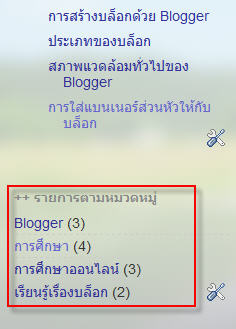
หากเราเป็นผู้มีเรื่องราวมากมาย และคิดว่าจะเผยแพร่เรื่องราวไว้บนบล็อกในหลากหลายเรื่อง ซึ่งเมื่อนานวัน รวมถึงมีเรื่องเพิ่มมากขึ้น สิ่งหนึ่งที่เกิดขึ้นคือสาระเนื้อหา จะกระจัดกระจายไม่เป็นหมวดหมู่ ซึ่ง Blogger มีเครื่องมือสำหรับสร้างหมวดหมู่ หรือ Categories ไว้ให้ ซึ่งการสร้างหมวดหมู่ มีอยู่ 2 ขั้นตอนหลัก คือ
1.       ขั้นติดตั้ง Gadget
2.       ขั้นตอนกำหนด Labels (ป้ายกำกับ) กำกับใส่ในบทความ


(1) ขั้นติดตั้ง Gadget
ก่อนอื่นต้องนึกไว้ล่วงหน้าก่อนว่า จะให้ หมวดหมู่ หรือ Categories นี้อยู่ที่ตำแหน่งไหน ในที่นี้สมมุติว่า จะให้อยู่ใต้ รายการบทความ ดังตัวอย่าง


เมื่อกำหนดได้แล้ว มาดูวิธีการดังนี้
1. ไปที่หน้าบล็อกหลัก แล้วดูตรงส่วนควบคุมบล็อก (ซึ่งจะอยู่ด้านซ้ายมือ) คลิกเลือกรายการ ชื่อ Layout(รูปแบบ)

2. จะเกิดผังแม่แบบเว็บของบล็อก  เลือก Zone หรือตำแหน่งที่จะวาง หมวดหมู่ หรือ Categories

3.ดูที่แถบข้อความ(อักษรสีฟ้า) Add a Gadget (เพิ่ม Gadget) คลิกที่ข้อความดังกล่าว

4.จะเกิดหน้าต่างที่ชื่อ Add a Gadget ที่ชื่อว่า Labels (ป้ายกำกับ)

5. ตั้งค่าป้ายกำกับ ซึ่งใช้ค่าดั้งเดิม ก็น่าจะดีที่สุด สำหรับชื่อสามารถตั้งได้ตามใจชอบ เช่น หมวดหมู่ กลุ่มเนื้อหา หรือ Categories

(ซึ่งตอนนี้แม้ติดตั้งแล้ว แต่ที่แถบเมนูของเราจะยังไม่ปรากฏรายการ)

รายละเอียดในหน้าต่างการปรับแต่ง Labels
จากหน้าต่างด้านบน จะมีส่วนปรับแต่ง อยู่ 4 ส่วน อธิบายอย่างย่อ ดังนี้
1.
Title
(หัวข้อ) สำหรับตั้งชื่อตามใจชอบ แต่ไม่ควรยาวนัก
2.
Show (แสดง) มี 2 เงื่อนไข คือ
        All Labels         แสดงทุกรายการที่ป้ายกำกับทั้งหมด
               
Selected Labels
แสดงเฉพาะป้ายกำกับที่เลือก ซึ่งหากคลิกรายการนี้ จะมีส่วน
                                       กำหนดค่า
การแสดงผลเพิ่มขึ้นมา
3.
Sorting
(การเรียง) มี 2 เงื่อนไข คือ
               
Alphabetically
เรียงตามลำดับตัวอักษร 
               
By Frequency เรียงตามลำดับความถีของการเข้าชม
4.
Display
(การแสดงผล) มี 2 เงื่อนไขเช่นกัน คือ
               
List แสดงเป็นรายการ และ               
                Cloud แสดงเป็นลำดับขนาดตัวอักษรของหมวดหมู่ ตามจำนวนรายการที่มีอยู่


(2) ขั้นตอนกำหนด Labels (ป้ายกำกับ) กำกับใส่ในบทความ
เป็นขั้นตอนในการกำหนดให้บทความของท่าน เข้ากลุ่มหมวดหมู่  มีวิธีการดังนี้
1. ไปที่หน้าบล็อกหลัก แล้วดูตรงส่วนควบคุมบล็อก (ซึ่งจะอยู่ด้านซ้ายมือ) คลิกเลือกรายการ ชื่อ Post (บทความทั้งหมด)

2. คลิกเลือกบทความที่ต้องการ
3.มาดูทางมุมด้านขวา จะมีส่วนควบคุมที่ชื่อ Post settings (การตั้งค่าโพสต์)
4.คลิกเลือกรายการ
Labels
(ป้ายกำกับ) จะเกิดกล่องข้อความ ให้ท่านพิมพ์ข้อความที่จะกำหนดเป็นกลุ่มหมวดหมู่ลงไป (หรืออาจจะเลือกกลุ่มที่ท่านได้กำหนดไว้แล้วก็ได้)
หมายเหตุ  เราสามารถใส่
Labels(ป้ายกำกับ) ให้กับบทความมากกว่า 1 ป้ายกำกับได้ ซึ่งจะคั่นแต่ละป้ายด้วยเครื่องหมายจุลภาค(,)
5.เรียบร้อยคลิกที่ปุ่ม Done (เสร็จสิ้น)
6.ที่หน้าแรกของบล็อก  ก็จะเกิดหมวดหมู่ของบทความที่เราตั้งชื่อไว้ในขั้นที่ 4 ปรากฏขึ้น


หมายเหตุ
1. Gadget ที่ชื่อ Labels นี้ท่านสามารถเพิ่มได้มากกว่า 1 ตำแหน่ง
2.หาก Gadget ที่สร้างขึ้นนี้ ไม่ต้องการ ท่านสามารถเข้าไปยกเลิก โดยคลิกที่ปุ่ม Remove
Readmore...
Tuesday, February 19, 2013

เปลี่ยน Theme ที่หน้า Start Screen

0 ความคิดเห็น
 

เมื่อสัปดาห์ก่อนเพื่อร่วมงานถามว่า จะปรับแต่งสี Start Screen ยังไง วันนี้เลยต้องเขียนบทความนี้มาอีกครั้ง


Start Screen ถือเป็นความชื่นชอบส่วนตัวที่แตกต่างกันไป Windows8 มีส่วนปรับแต่งในส่วน Start Screen หรือหน้าเริ่มต้นได้เช่นกัน เรามาดูวิธีการ ปรับแต่งง่ายๆดังนี้
1.กดปุ่ม Windows + I จะเกิดส่วน Setting ด้านขวามือ

2.มาที่ส่วนด้านล่าง เลือกรายการ Change PC settings


3. เลือกรายการ Start screen ตามลำดับ ซึ่งส่วนนี้ ท่านสามารถเปลี่ยนภาพฉากหลัง หรือโทนสีได้ตามใจชอบ
ดังตัวอย่างภาพ
Readmore...
Friday, January 18, 2013

Blogger : 7. การนำวิดีโอ มาใช้บนบล็อก

0 ความคิดเห็น


ปัจจุบันการหาแหล่งหรือนำวิดีโอมาใช้งานบนบล็อกสามารถดำเนินการได้ 5 รูปแบบ
1. Upload : ดำเนินการ Upload จากคอมพิวเตอร์หรือแหล่งเก็บ
2. Form YouTube : การแทรกไฟล์วิดีโอจาก YouTube ทั่วไป
3. Form YouTube videos : การแทรกไฟล์วิดีโอจากช่อง YouTube ที่เป็นสมาชิก
4. Form your phone : การแทรกไฟล์วิดีโอจากโทรศัพท์ Smartphone
5. Form your webcam : การแทรกไฟล์วิดีโอจากกล้องเว็บแคม


ในที่นี้จะแนะนำเฉพาะ (2) การแทรกไฟล์วิดีโอจาก YouTube ทั่วไป  มีวิธีการดังนี้

1. เลือกสร้างรายการบทความใหม่ หรือ จะแก้ไขเพิ่มเติมจากบทความเดิมที่มีอยู่
 ที่ตำแหน่งที่ต้องการวางไฟล์วิดีโอ ซึ่งตรงนี้ท่านต้องมีรายการวิดีโอ หรือ URL ของรายการวิดีโอแล้วด้วย


2. คลิกเลือกที่รายการ Form YouTube

3. ที่ช่อง Browse เลือกหา หรือนำ links URL รายการวิดีโอที่ได้พิมพ์วางในช่อง คลิกเพื่อนค้นหา


4.ทำการตรวจสอบก่อนการวางโดยทำการคลิกที่กรอบไฟล์วิดีโอ


5.หากถูกต้องคลิกที่ปุ่ม Select (สีฟ้า)
6.ไฟล์วิดีโอที่เลือกก็จะปรากฏในพื้นที่  ที่ท่านต้องการ เสร็จแล้วกดปุ่มบันทึก และเผยแพร่ตามลำดับ


Readmore...
Sunday, January 6, 2013

Shortcut คีย์ลัดโดนใจ

0 ความคิดเห็น
 
จากการมาของ Windows 8 ที่หลายคนได้ใช้งาน  ต่างพบกับการเข้าถึง เพื่อการใช้งานที่แตกต่างไปจาก Windows รุ่นก่อนๆ ไม่ว่า Windows XP ยอดฮิตที่ยังคงมีผู้ใช้ที่ถือว่ามีตัวเลขค่อนข้างสูง  หรือ Windows 7 ที่กล่าวกันว่าเป็น Windows รุ่นที่มีประสิทธิภาพสูง เสถียรภาพมากที่สุดในปี 2555 ที่ผ่านมา ซึ่งท่านจะดูได้จากตารางกราฟแบบ Real-time ด้านล่างสุด


สำหรับบทความนี้จะกล่าวถึง Windows 8 ที่มี Interface 2 แบบ คือ แบบลักษณะแผ่นกระเบื้องสี่เหลี่ยมที่เรียกว่า Modern Style และแบบดังเดิมที่มีอยู่ใน Windows ทุกรุ่นคือ Desktop Style โดย Shortcut หรือปุ่มลัดที่กำลังจะแนะนำต่อไปนี้ จะเป็นปุ่มลัดสำหรับการใช้งาน การเข้าถึง ระบบ โดยจะเป็นเครื่องประเภทที่มีคีย์บอร์ดร่วมเท่านั้น และปุ่มคีย์บอร์ดหลักที่นำเสนอคราวนี้ เป็นปุ่ม Windows logo ที่ใช้ควบคู่กับปุ่มอื่นๆ เรามาดูแต่ละ Shortcut กัน


Windows + C : เปิดการใช้งาน Charm Bar
Charm Bar ถือเป็นลักษณะพิเศษของระบบปฏิบัติการ Windows 8 ที่เพิ่มเข้ามาเพื่อรองรับระบบสัมผัสของ Windows 8 โดยจะมีลักษณะเป็นแถบบาร์ด้านขวามือที่มีไอคอน 5 รายการคือ Search, Share, Start, Devices และ Settings
ซึ่ง Charm Bar นี้จะเป็นเครื่องมือสำคัญในการจัดการระบบไม่ว่าจะเป็นการค้นหาข้อมูล หรือ Apps ผ่าน Search หรือการติดตั้งค่าอุปกรณ์ผ่าน Device หรือการเข้าศูนย์รวมการปรับแต่งค่าต่างๆที่ Setting เป็นต้น


Windows + D: เข้าสู่ Desktop Mode
 Desktop Mode ก็จะมีสภาพหน้าจอการทำงานที่มี icon เหมือนกับ Windows รุ่นก่อนๆที่คุ้นเคย ดังนั้นหากเปิด Windows 8 เข้าอยู่ที่หน้า Start หรือ Modern Style ท่านสามารถกดคีย์ลัดชุดนี้ได้ทันที ระบบก็จะเข้าสู่หน้า Desktop เลย
หรือกรณีที่เปิกหน้าต่างซ้อนๆกันมากมายหากจะทำการลดรูปลงทั้งหมด(Minimize) ก็สามารถใช้ คีย์ลัดชุดนี้ได้


Windows + I: เปิดการ Settings
เป็นอีกคีย์ลัดชุดสำคัญที่สามารถเรียกและเข้าถึงส่วนการปรับแต่ง ตั้งค่า หรือ Setting นอกจากนี้ ยังเป็นเส้นทางในการปิดเครื่องผ่านปุ่ม Shut Down อีกด้วย


Windows + PrtSc: Capture ภาพหน้าจอ
เป็นคีย์ลัดในการบันทึกภาพหน้าจอ โดยภาพที่ได้ จะถูจัดเก็บไปที่โฟลเดอร์ My Pictures


Windows + E: เปิด My Computer
ในการใช้งาน Computer บางคนไม่อยากให้มีสภาพ Desktop ที่รกไปด้วย icon ต่างๆ ซึ่งหลายคน จะมี Style ในการจัดเก็บกลุ่มข้อมูลต่างๆ คีย์ลัดชุดนี้ ก็จะสนอง lifestyle การใช้งานลักษณะนี้ได้เป็นอย่างดี ลองเรียก My Computer ด้วย Windows + E ดูนะครับ


Windows + F: เปิด Search
เป็นอีกช่องทางในการค้นหาไฟล์ข้อมูล(Files) ค้นหา Apps หรือการเข้าถึงหน้าตั้งค่าต่างๆ (Setting)อย่างรวดเร็ว โดยการจะค้นหาสิ่งใดๆ ท่านต้องคลิกรายการ ใต้ Task Scheduler ก่อน


Windows + X: เปิดชุดเมนูลัดรวม
ซึ่งคำสั่งเมนูลัด(รวม) นี้ จะใช้ได้ทั้งในหน้า Modern UI หรือ  Desktop โดยจะแสดงรายการ 3 กลุ่ม รวมทั้งหมด  15 รายการ คือ

- Program and Feature
- Power options
- Event Viewer
- System
- Device manager
- Disk managment
- Computer management
- Command Prompt

- Command Prompt (Admin)

- Task Manager
- Control Panel
- File Exploer
- Search
- Run


- Desktop

วิธีการ โดยกด ปุ่ม Keyboard รูป Windows logo + X พร้อมกันก็จะเกิด Dialog Box ดังรูป


ปิดท้ายด้วยการเฝ้าติดตามกระแสนิยมของการใช้งานระบบปฏิบัติการบนโลกใบนี้กัน


Readmore...

แบบสอบถามความคิดเห็น


สาระ เนื้อหา เรื่องราว ที่ปรากฎอยู่ในบล็อกแห่งนี้ จัดทำขึ้นเพื่อรวบรวมผลงาน แนวคิด จากการศึกษาเรียนรู้ และประสบการณ์ในการทำงาน รวมถึงการนำมาจากแหล่งข้อมูลอื่น(ซึ่งจะแจ้ง links ต้นทาง) นำมาเผยแพร่ให้กับท่านที่สนใจ ผ่านช่องทางและเวทีบล็อกแห่งนี้ หากท่านต้องการที่จะแนะนำ หรือแสดงความคิดเห็นที่เป็นประโยชน์ในการจัดทำบล็อกความรู้นี้ ติดต่อพูดคุย(ฝากข้อความ) ได้นะครับ
ขอบคุณที่กรุณาเข้าเยี่ยมชม

นายมีเดีย : mediathailand
สุวัฒน์ ธรรมสุนทร (mediath@hotmail.com)
ข้าราชการบำนาญ สำนักงาน กศน.
กระทรวงศึกษาธิการ

ความเห็นจากเพื่อน Facebook