Friday, January 29, 2016

อีกภัยร้ายของผู้ใช้อีเมล์ด้วยเงินรางวัล

0 ความคิดเห็น
 
เมื่อเดือนตุลาคม 2558 ได้เคยเตือนผู้ใช้เมล์กลุ่ม outlook รวมถึง hotmail ว่ามีภัยจากการหลอกลวงด้านความปลอดภัย


ซึ่ง การแจ้งแบบนั้นทำให้ผู้ใช้อย่างเราๆ ก็ มีอันเกิดความวิตก แต่หากพิจารณาดีๆ อย่างมีสติ พบว่า ไม่ใช่การกระทำของไมโครซอฟท์ แต่เป็นผู้ไม่หวังดี ซึ่งหาก ดำเนินการตามที่เขาแนะนำ เราเองอาจจะสูญเสียข้อมูล ต่างๆที่มีอยู่บนอินเทอร์เน็ต

มาวันนี้ ฝั่ง GMAIL ก็ มีเหมือนกัน แต่ อยู่ในรูปของการหลอกลวง ว่าผู้ใช้เมล์ได้รับการคัดเลือก หรือเป็นผู้ชนะจากการสุ่ม ได้รับเงินรางวัลก้อนโต  โดยเนื้อหาใจความที่ links อ้างอิงที่ http://lottolore.com/ontario49.html เป็นสำนักงาน BOL GMAIL อยู่ที่ประเทศแคนาดา


แต่ในใจความที่ปรากฎในเมล์ ผู้ส่งกลับใช้ที่อยู่ที่เป็นโดเมนของ ประเทศเยอรมัน มันแปลกไหม โดยใช้บริการฟรีเมล์ของเว็บดังกล่าวด้วย


ข้อความดังกล่าว
 
ซึ่งหากอ่านจะพบว่า ท่านคือผู้โชคดีได้รับรางวัลก้อนโตถึง 480000 ปอนด์ทีเดียว และ สถานที่ติดต่อ กับนาย John Abbot ดูเหมือนจะเป็นประเทศอังกฤษ แต่ หากดูโดเมนจริงกลายเป็น บาซิล


หากเจอผู้ใช้เมล์  ที่ขาดการยั้งคิด และ คิดว่านี่คือลาภลอย หากติดต่อไปตามที่อยู่ดังกล่าว ท่านอาจจะตกเป็นเหยื่อทันที   ดังนั้นขอเตือนผู้ได้รับเมล์แบบนี้ โปรดใจนิ่งๆ ให้มากที่สุด

และนี่ก็เป็นอีกภัยร้ายของคนที่ใช้อีเมล์ซึ่งต้องควรระวัง
Readmore...
Wednesday, January 27, 2016

Windows 10 : Auto Login to Windows แบบที่ 3

0 ความคิดเห็น
 
เคยแนะนำการใช้งานคอมพิวเตอร์โดยไม่ต้องใส่รหัสผ่าน หรือ การยกเลิกรหัสผ่านไปแล้ว 2 วิธีการ เรามาดูอีกวิธี กัน ให้ท่านเลือกใช้กัน
 1. ใช้เครื่องมือ Search Windows ที่ Taskbar (ดังภาพหมายเลข 1) หรือ คลิกขวา ที่ ปุ่ม Windows บน Taskbar (ดังภาพหมายเลข 2) เพื่อค้นหา Apps ที่ชื่อว่า RUN


 2. ที่ RUN พิมพ์คำว่า netplwiz กด OK


 3. จะเกิดหน้าต่าง User Accounts ให้ เอาเครื่องหมายถูกออกจากช่อง Users must enter............


 4. คลิกปุ่ม OK
5.ทำการ restart อีกครั้ง
Readmore...
Sunday, January 24, 2016

Windows 10 : การ Reset Windows

2 ความคิดเห็น
 
หากกรณี ใช้งาน Windows 10 ไปแล้ว เกิดปัญหา ที่ทำงาน ไม่ราบรื่นเช่นเดิม ท่านสามารถทำการ Reset ระบบ เพื่อกลับไปสู่ ค่าเริ่มต้น เพื่อให้ Windows ทำงานเป็นปกติ ดังเช่นเดิม มาดูวิธีการดังนี้
1.คลิกเมาส์ปุ่มขวา บนพื้นที่ว่างของ Desktop เลือกรายการ  Personalize

 
2.จะปรากฎหน้าต่าง  SETTINGS สถานะ Personalize คลิกที่ ลูกศร Setting เพื่อกลับสู่หน้าหลัก


 3.ที่หน้าหลักของ SETTINGS  เลือกรายการ Update & Security


 4.ที่หน้า UPDATE & SECURITY เลือกรายการ Recovery >> จะพบรายการ ด้านขวา 3 รายการ
ที่ Reset this PC คลิก ปุ่ม Get started ตามลำดับ


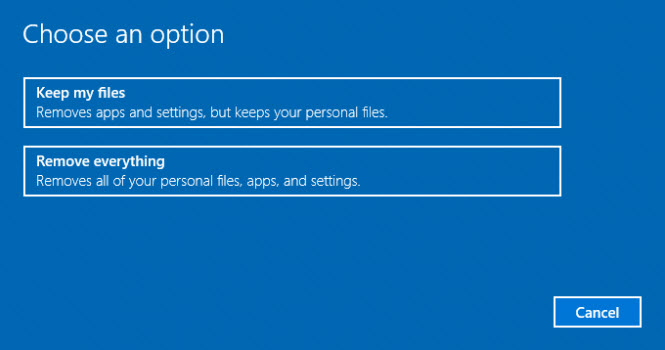
5. ที่หน้าต่าง Choose an option จะเกิดหน้าต่างให้ท่านได้เลือก เงื่อนไข ในการดำเนินการ มี 2 เงื่อนไข คือ

 Keep my files
เป็นการเก็บไฟล์ข้อมูลส่วนบุคคล ข้อมูลของเครื่องเอาไว้

Remove everything
ลบข้อมูลทุกอย่างของเครื่องและที่มีอยู่ในระบบปฎิบัติการ


6. ที่หน้าต่าง Do you want to clean the drives, too? จะเกิดเงื่อนไขให้ท่านเลือกอีกครั้ง คือ
Just remove my files
เงื่อนไขนี้ จะทำการลบไฟล์ข้อมูลแล้วเข้าสู่การตั้งระบบใหม่เลย

Remove files and clean the drive
เงื่อนไขนี้ เป็นการลบไฟล์ข้อมูล รวมถึงการ clean drive ที่ติดตั้งระบบด้วย ซึ่งเป็นเงื่อนไขที่ต้องใช้เวลาเพิ่มขึ้นอีกมาก แต่ ระบบก็ จะเป็นระบบที่ สะอาดที่สุด


7. หลังจากเลือกรายการตามที่ท่านกำหนดแล้ว จะเกิดการเตือนก่อนดำเนินการ เพื่อให้ผู้ใช้รับทราบว่า หลังจากนี้ จะไม่สามารถย้อนกลับไปหาค่าปัจจุบันก่อนดำเนินการได้อีก หากแน่ใจ คลิกปุ่ม Next


8. Ready to Reset this PC เป็นหน้าสรุปสิ่งที่ระบบจะดำเนินการตามที่ท่านเลือกหรือกำหนดไว้ หากยืนยัง คลิกปุ่ม Reset


9. คลิกปุ่ม Continue เพื่อดำเนินการต่อ  ระบบจะเข้าสู่กระบวนการ reset ซึ่งจะใช้เวลาสักระยะนึง และดำเนินการไปตามที่ระบบกำหนด

Readmore...

Windows 10 : การตรวจสอบ Harddisk

0 ความคิดเห็น
 
หลังจากได้ใช้ Windows 10 มาสักระยะ ปรากฎว่า Harddisk ที่ใช้งานเกิดมีอาการผิดปกติ  ไม่ว่า การตอบสนองการคลิกเมาส์ที่ผิดปกติ การอ่านข้อมูลช้า จึงต้องทำการตรวจสอบด้วยเครื่องมือของระบบปฎิบัติการ Windows ที่เรียกว่า CHKDSK หรือ checkdisk ซึ่งมีวิธีการตรวจสอบ ดังนี้

1. คลิกเมาส์ปุ่มขวาที่ปุ่ม Windows เลือกรายการ Command Prompt (Admin)


2.จะเกิด Dialog Bog ชื่อ User Account Control (Windows Command Processor) ขึ้นมา คลิก Yes


3. จะเกิดหน้าต่าง Administrator Command Prompt


4. พิมพ์คำสั่ง  chkdsk C: /f


......................................................................................................... 
โดยมี Option chkdsk ดังนี้

chkdsk (Drive ?) /f  คือ Fixes Error On The Disk
หมายถึงทำการ FIX ปัญหาต่างที่มีอยู่ใน disk

chkdsk  (Drive ?)  /r  คือ Locates bad sectors and recovers readable information   
หมายถึง หากตรวจพบ Bad sector ให้ทำการระบุตำแหน่งกำกับไว้เพื่องดใช้ตำแหน่งนั้นและทำการกู้คืนข้อมูลที่ยังสมบูรณ์ไว้ด้วย
โดยสามารถใช้สองคำสั่งรวมกันได้
.........................................................................................................
หมายเหตุ
1. หากเป็น Drive ระบบ ซึ่งก็คือ Drive C จะปรากฎข้อความ
Chkdsk cannot run because the volume is in use by another process. Would you like to schedule this volume to be checked the next time the system restarts?(Y/N)
หมายความว่า ระบบจะดำเนินการให้ เมื่อ ทำการ Restart

2.หากเป็น Drive อื่นแต่ อยู่บน Harddisk ตัวเดียวกัน จะปรากฎข้อความ
Chkdsk cannot run because the volume is in use by another process. Chkdsk may run if this volume is dismounted first. ALL OPEN HANDLES TO THIS VOLUME WOULD THEN BE INVALITD.Would you like to force a dismount on this volume? (Y/N)
หมายความว่า ระบบจะดำเนินการให้ เมื่อ ทำการ พิมพ์ Y ผลจะดำเนินการดังภาพด้านล่าง

Readmore...
Friday, October 16, 2015

เตือนภัยผู้ใช้เมล์กลุ่ม Outlook, Hotmail

0 ความคิดเห็น
 

วันนี้ (16 ตุลาคม 2558 เวลา 19.30 น.) ขณะอ่านข่าวบนมือถือ พบว่ามีเมล์แจ้งเตือนจากไมโครซอฟท์ว่าบัญชีจดหมายอิเล็กทรอนิกส์หรืออีเมล์จะถูกระงับการใช้งานอันมีสาเหตุจากปัญหาด้านความปลอดภัย ภายใน 10 ชั่วโมง ซึ่งในมือถือพื้นที่การแสดงผลก็มีจำกัด


หากอ่านข้อความที่แจ้งเตือนโดยรวม ก็ดูจริงจัง น่าตกใจ สำหรับคนที่ยังพึ่งพาระบบจดหมายอิเล็กทรอนิกส์นี้อยู่ ด้วยระยะเวลาที่จดหมายส่งมาคือ 14.00 น.หรือบ่าย 2 โมง  ซึ่งก็ผ่านมากว่า 5 ชั่วโมง ก็เกรงว่าจะมีปัญหา อีกทั้งเชื่อมั่นในระบบความปลอดภัยอีเมล์ของไมโครซอฟท์ และโดยส่วนตัวก็ดำเนินการระบบเมล์ด้วยความปลอดภัยค่อนข้างสูง จึงทำการคลิก CANCEL SUSPENSION เพื่อยืนยันว่าเมล์ของเราปลอดภัย ไม่ต้องดำเนินการระงับการใช้


เมื่อทำการคลิก ผลปรากฏว่า ได้นำไปสู่ หน้า ให้ ลงระหัสผ่านซ้ำอีกครั้ง ซึ่งก็ กระทำตาม (โง่ชะมัด) ก็ยังไม่ได้คิดอะไร ไปอาบน้ำ ก็เอะใจ ในความคิด มันดูแปลกๆ (เวลาผ่านไป ประมาณ 6 ชั่วโมง)  เลยทำการเปิดคอมพิวเตอร์เพื่อตรวจเช็คอีเมล์ฉบับนั้นอีกครั้ง ท่านผู้อ่านเห็นอะไรที่แปลกๆไปไหม
ดูภาพด้านล่าง
1.คำว่า Mlcrosoft Account Team ที่ดูผิวเผินไม่ผิดปกติอะไร แต่เมื่อดูชัดๆ  Mlcrosoft  ไม่ใช่  Microsoft
2.อีเมล์ เป็น rcvix@shaw.ca ซึ่งไม่ควรเป็นของไมโครซอฟท์แน่ๆ

สิ่งที่กำลังจะเกิดขึ้นก็คือ เราได้ให้ Password อีเมล์ ไปให้ผู้ไม่หวังดีแล้ว

งานเข้าแบบโหดๆ

วิธีแก้


1. ไปที่ Hotmail คลิกที่มุมขวามือด้านบนของอีเมล์ เลือกรายการ Account Setting


2. จะเกิดหน้าข้อมูลส่วนบุคคล คลิกที่ Change Password

3. หน้า Microsoft account จะให้ท่านใส่ข้อมูลหมายเลขโทรศัพท์ส่วนตัว 4 ตัวหลังที่ทำการลงทะเบียนไว้ คลิก Send code


4.ทางไมโครซอฟท์ จะส่งรหัสความปลอดภัยด้วยตัวเลข 7 ตัวผ่านทางโทรศัพท์เพื่อให้ท่านทำการ Verify  โดยใส่ตัวเลขลงในช่อง แล้วกด Submit

5. ดำเนินการเปลี่ยนแปลงรหัสผ่านใหม่

6. Log out จากระบบแล้วทำการ restart ใหม่

7. เพื่อความปลอดภัย ให้ทำการเปิดเครื่องคอมพิวเตอร์ และ หน้าของระบบเมล์ไว้ ตรวจสอบในช่วง 12 ชั่วโมง

เพิ่มเติม
 (1) เมื่อ 17 ตุลาคม 2558 ก็ได้รับเมล์มีอีกฉบับ มาจากแหล่งเดียวกัน คราวนี้ปลอมเป็น outlook.com แต่สกดเป็น otlook.com มาจาก shaw.ca เช่นกัน ไง สมาชิกท่านผู้อ่านก็ ระมัดระวังสักนิดนะครับ


(2) วันที่ 28 ตุลาคม 2558 ก็มีมาอีกฉบับ คราวนี้ มาแบบเนียนภายใต้ ชื่อ The Microsoft account team โดยมีemail เป็นของ outlook ซะด้วย แต่ที่น่าสังเกตุ ก็ตรงลิงค์ Click here มันวิ่งไปที่ http://landscapes.tshwarang.co.za ซึ่งเป็นโดเมนของอัฟริกา แทนที่จะไปที่ไมโครซอฟท์โดยตรง

(3) วันที่ 18 พฤศจิกายน 2558 ก็มีมาซ้ำอีก โดยเป็นของ Outlook ผู้ส่งทำเป็นชื่อของ verification@miscrosoftsecure.net  (rmarvick@wesleyan.edu) ซึ่งหากดูผิวเผนก็น่าจะมาจากๆมโครซอฟท์ โดยข้อความในเมล์แจ้งว่า บัญชีอีเมล์ที่ใช้ ทาง Microsoft จะระงับการใช้หากไม่ทำการอัปเดท
แต่ตรงลิงค์ Click here มันวิ่งไปที่

 -----------------------------------------------------

และนี่ก็เป็นอีกภัยร้ายของคนที่ใช้อีเมล์ซึ่งต้องควรระวัง


Readmore...
Sunday, September 27, 2015

Windows 10 : เล่นแผ่น DVD บน Windows 10

0 ความคิดเห็น
 

ผู้ใช้ Windows 10 จะพบว่า ระบบปฏิบัติการนี้ ไม่สามารถเล่นไฟล์ภาพยนตร์จากแผ่น DVD ได้เลย อันเนื่องมาจากระบบปฏิบัติการตั้งแต่ Windows 8 มา จะไม่รองรับการเล่นแผ่นภาพยนตร์ DVD   ซึ่งเคยมีอยู่ในระบบปฏิบัติการ Windows 7 แม้ว่า ใน Windows 8 จะมี Windows Media Center ที่ติดมากับ Windows 8.x ก็ไม่สามารถเล่นแผ่นได้

แม้ว่าต่อมา Microsoft ทำการพัฒนา Windows Media Center ให้สามารถเล่น DVD หรือ Blu-ray บน Windows 8.1 ได้ แต่ผู้ใช้ต้องจ่ายเงินเพื่อซื้อคุณลักษณะพิเศษนี้เพิ่มเติม ที่เรียกว่า Windows 8.1 Pro Pack (ราคา $139.99) หรือ Windows 8.1 Media Center Pack (ราคา $12.79)
สำหรับ Windows 10 ยืนยันว่า ไม่สามารถนำแผ่นภาพยนตร์ DVD หรือ Blu-ray มาเล่นได้ แม้ว่า จะมี Apps ยอดนิยมอย่าง Windows Media Player  และ Movie&TV ก็ไม่สามารถเล่นไฟล์ .VOB จากแผ่น DVD หรือไฟล์ BDMV ของ Blu-ray ได้


หาก ผู้ใช้งาน โดยเฉพาะ เครื่อง notebook ซึ่งยังคงอยากมีความบันเทิงบนระบบปฏิบัติการ Windows 10 นี้ เรามี คำแนะนำ ให้ท่านสามารถเพลิดเพลินกับความบันเทิงดังเช่นแต่ก่อน คราวนี้ คงต้องพึ่งพา Apps เสริม
และหนึ่งใน Apps เสริมที่ค่อนข้างดี ไม่มีปัญหา ก็คือ GOM Media Player เวอร์ชั่นปัจจุบัน (28 กันยายน 2558 คือ 2.2.69.5227 ซึ่งเป็นฟรีแวร์ขนาดไฟล์ 19.2 MB


ดาวน์โหลดได้ที่ : http://player.gomlab.com/download.gom
การติดตั้ง โปรแกรม หลังจากติดตั้งเสร็จ ระบบจะทำการตรวจหา .NET Framework ซึ่งหากไม่พบจะทำการเชื่อมเพื่อทำการ download ไฟล์มาติดตั้งเพิ่ม ให้คลิก Download and Install.....


แม้ว่า จะทำการติดตั้ง GOM Player และ  .NET Framework แล้ว ซึ่ง GOM Player สามารถเปิดแผ่น DVD ได้
แต่ ก็พบปัญหาสำคัญคือ ไม่มีเสียง


จำเป็นต้อง download Dolby AC3 ซึ่งเป็น Codec สำหรับใช้ในการเล่นไฟล์เสียงแบบ multi channel
โดยไปที่ :http://www.free-codecs.com/ac3_filter_download.htm


ซึ่งการติดตั้ง CODEC นี้ โปรแกรมจะแถม Opera Browser และ SHAREit มาด้วย หากไม่ต้องการก็ คลิกที่ I do not accept รวมถึงไปทำการถอนการติดตั้งใน control panel ด้วย


คลิก Next เพื่อติดตั้งต่อจนเสร็จ หลังจากนั้น ท่านก็ สามารถ เล่น แผ่น DVD ภาพยนตร์ของท่านบนเครื่องคอมพิวเตอร์ได้ทั้งภาพและเสียงอย่างสมบูรณ์


ไงก็ ทดลองเรียนรู้ และลองปรับแต่ดู  โดยคลิกเมาส์ปุ่มขวา ก็จะได้ช่องทางการปรับแต่ง GOM Player นี้ หลายอย่างเลยทีเดียว


Readmore...

แบบสอบถามความคิดเห็น


สาระ เนื้อหา เรื่องราว ที่ปรากฎอยู่ในบล็อกแห่งนี้ จัดทำขึ้นเพื่อรวบรวมผลงาน แนวคิด จากการศึกษาเรียนรู้ และประสบการณ์ในการทำงาน รวมถึงการนำมาจากแหล่งข้อมูลอื่น(ซึ่งจะแจ้ง links ต้นทาง) นำมาเผยแพร่ให้กับท่านที่สนใจ ผ่านช่องทางและเวทีบล็อกแห่งนี้ หากท่านต้องการที่จะแนะนำ หรือแสดงความคิดเห็นที่เป็นประโยชน์ในการจัดทำบล็อกความรู้นี้ ติดต่อพูดคุย(ฝากข้อความ) ได้นะครับ
ขอบคุณที่กรุณาเข้าเยี่ยมชม

นายมีเดีย : mediathailand
สุวัฒน์ ธรรมสุนทร (mediath@hotmail.com)
ข้าราชการบำนาญ สำนักงาน กศน.
กระทรวงศึกษาธิการ

ความเห็นจากเพื่อน Facebook